




- Kebijakan Pengembalian Dana 30 Hari
- Privasi dan keamanan terbaik dengan Sertifikat SSL berbiaya rendah, PremiumDNS, VPN, dan berbagai fitur yang disertakan dengan setiap akun
- Salah satu tim dukungan paling berpengetahuan, ramah, dan profesional yang tersedia 24/7


- Kebijakan Pengembalian Dana 30 Hari
- Web Hosting dengan Domain Gratis, Pindahan Situs Gratis, Sertifikat SSL Gratis
- Dukungan tersedia 24/7/365 melalui Telepon, Obrolan, Tweet, Pusat Pengetahuan
Nama Namecheap vs HostGator: Ringkasan Singkat
Setelah mencoba kedua layanan, HostGator keluar sebagai pemenang bagi saya. Namecheap mengesankan dengan harga yang sangat rendah dan kecepatan yang andal, tetapi HostGator terasa lebih lengkap.
Pengaturannya lebih mulus, dashboard-nya lebih mudah dinavigasi, dan dukungan live chat mereka benar-benar menyelesaikan masalah saya dalam hitungan menit.
Namecheap sangat ideal jika Anda hanya menginginkan hosting murah dan andal, namun saya menemukan HostGator sebagai pilihan jangka panjang yang lebih baik. Layanan ini lebih ramah pengguna, menawarkan alat yang lebih unggul sejak awal, dan terasa lebih mudah diatur dalam keseharian.
1. Perbandingan Harga dan Paket
Harga yang sangat rendah dari Namecheap sulit ditandingi oleh HostGator.
Jika Anda peduli dengan harga seperti saya, Namecheap adalah pemenang yang jelas. Paket shared hosting mereka dimulai hanya dari $1.98/bulan, dan bahkan paket unggulan mereka lebih murah daripada opsi kelas menengah dari HostGator.
Saya menemukan hosting WordPress mereka melalui EasyWP bahkan lebih terjangkau, terutama dengan diskon besar di tahun pertama.
Paket shared HostGator tidak buruk. Anda mendapatkan fitur dan dukungan yang layak, tetapi harga promo yang rendah itu tidak bertahan lama. Begitu saatnya memperbarui, biayanya akan melonjak cukup signifikan.
Hal yang sama berlaku untuk opsi VPS dan dedicated. Namecheap tetap ramah di kantong di semua lini, sementara HostGator lebih mengandalkan spesifikasi yang lebih tinggi dengan harga yang lebih tinggi pula.
Jika Anda baru memulai atau memiliki anggaran yang ketat, Namecheap memberikan nilai lebih di awal.
2. Perbandingan Dukungan Pelanggan: Siapa yang Mendukung Anda?
HostGator menyediakan dukungan manusia yang lebih cepat dan mudah diakses.
Dukungan Pelanggan Namecheap
Saya menguji live chat 24/7 Namecheap, dan secara umum hasilnya memuaskan, meskipun ada beberapa kendala kecil.
Setelah masuk antrian dan memilih “Sales/Pre-Sales,” saya terhubung dalam beberapa menit. Agen tersebut sopan dan responsif, walaupun jawabannya terasa sedikit skrip pada awalnya.
Saya harus mencari informasi lebih lanjut terkait hosting aplikasi Laravel dan akses SSH. Setelah saya mendesak untuk detail, mereka memberikan informasi yang jelas, seperti bagaimana Laravel bekerja lebih optimal pada paket VPS atau dedicated, yang memberikan kontrol penuh.
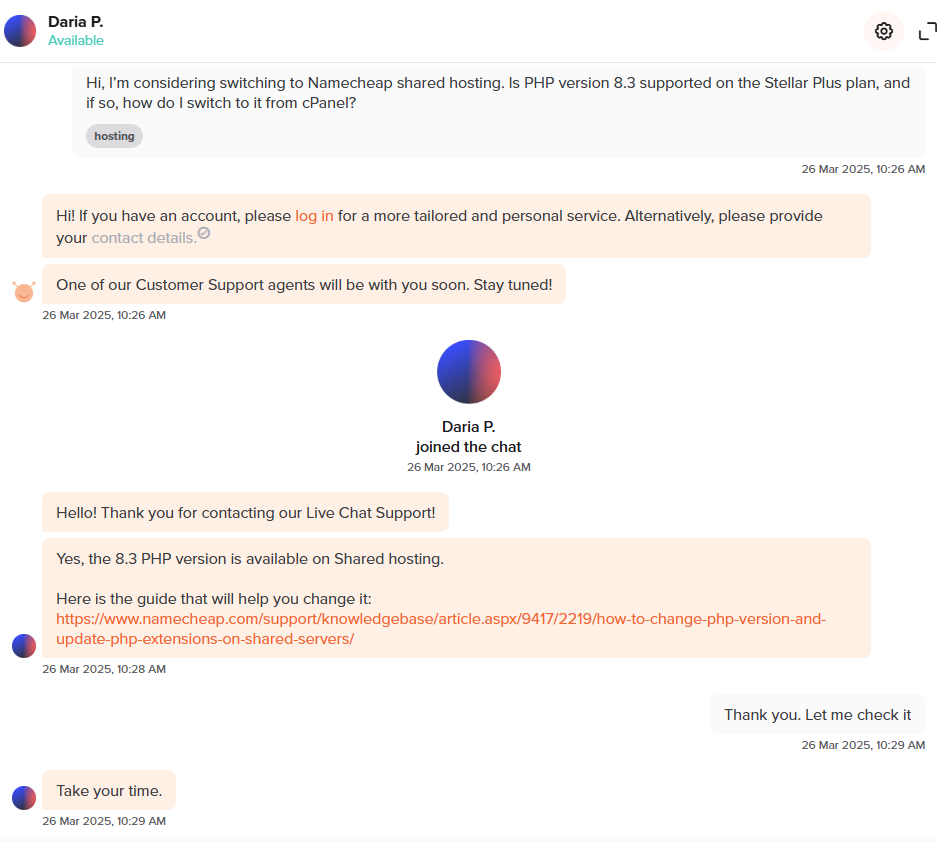
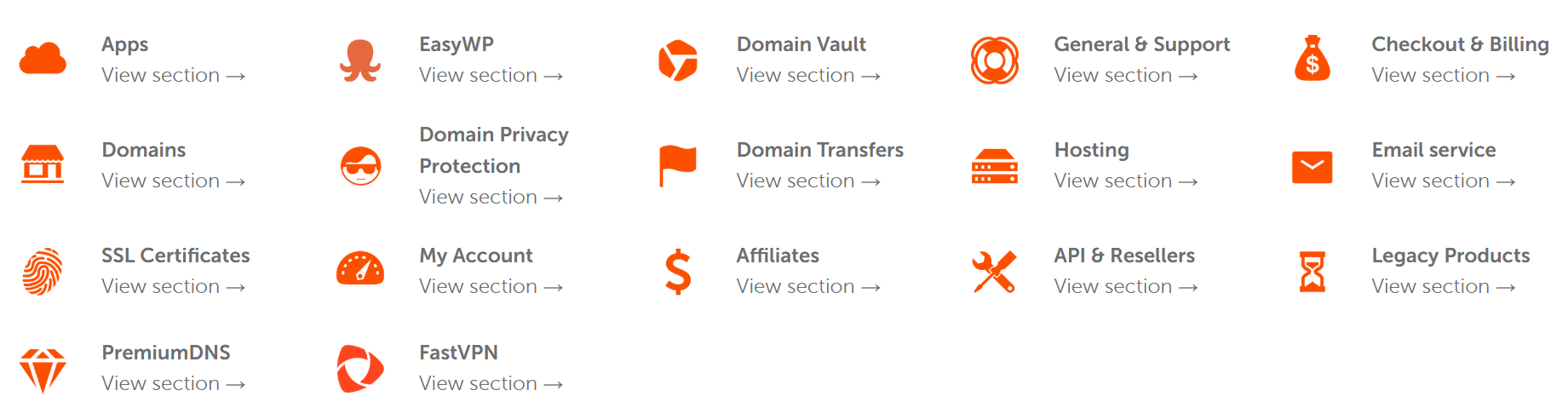
Namecheap juga memiliki basis pengetahuan yang kuat. Ketika saya mencari kebijakan backup dan akses basis data, artikel-artikelnya tertata dengan baik dan diperbarui.
Saya juga menyukai kenyataan bahwa saya bisa menemukan tutorial video untuk tugas-tugas dasar seperti instalasi WordPress atau konfigurasi DNS.
Satu hal yang menonjol: tidak ada dukungan telepon. Jika Anda lebih suka berbicara langsung dengan seseorang, hal ini bisa menjadi kekurangan.
Live chat dan tiket adalah satu-satunya opsi, dan meskipun biasanya berjalan baik, responsnya tidak selalu instan, terutama di waktu-waktu sibuk.
Dukungan Pelanggan HostGator
Dukungan HostGator, di sisi lain, lebih cepat dan proaktif, terutama untuk seseorang yang belum mendaftar. Saya mengunjungi beranda mereka, mengarahkan kursor ke “Contact”, dan membuka Live Chat mereka.
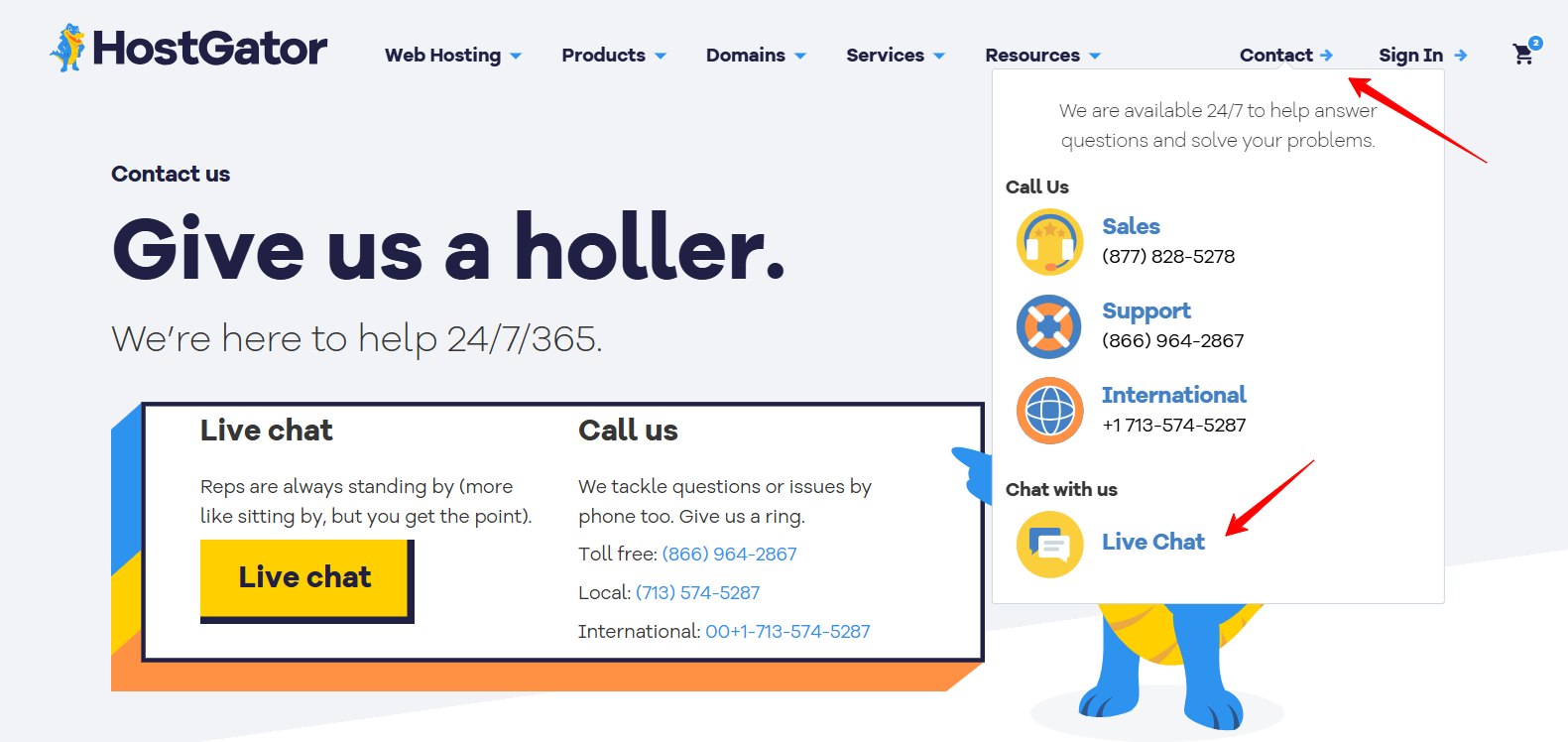
Sebuah bot menyapa saya dengan beberapa pertanyaan singkat, dan setelah memilih “Purchase New Services,” saya terhubung dengan agen manusia dalam waktu kurang dari 30 detik, yang sangat mengesankan.
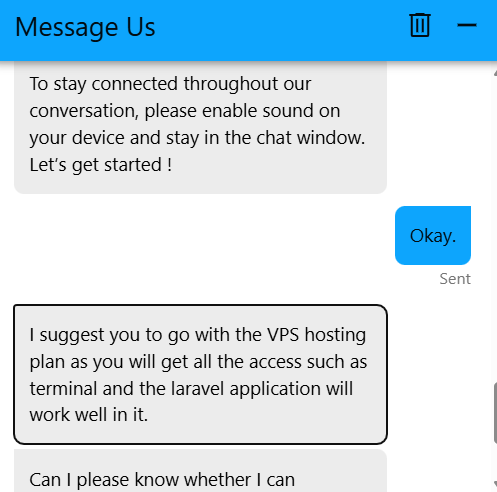
Saya bertanya apakah saya bisa meng-host aplikasi Laravel menggunakan Redis atau Supervisor dan apakah saya akan mendapatkan akses terminal. Agen tersebut segera merekomendasikan hosting VPS, mengonfirmasi dukungan untuk proses latar belakang, dan menjelaskan bahwa saya akan memiliki akses penuh untuk mengonfigurasi sendiri.
Seluruh percakapan berjalan lancar, sopan, dan sangat efisien. Saya tidak perlu berputar-putar untuk mendapatkan jawaban. Mereka memberikan rekomendasi langsung, yang saya hargai.
Selain live chat, HostGator juga menawarkan dukungan telepon, email, dan forum, yang memberikan lebih banyak fleksibilitas tergantung gaya dukungan yang Anda inginkan.
Mereka juga memiliki channel YouTube yang kaya, basis pengetahuan yang lengkap, dan bahkan webinar. Ini adalah sumber daya yang bagus jika Anda suka belajar melalui video.
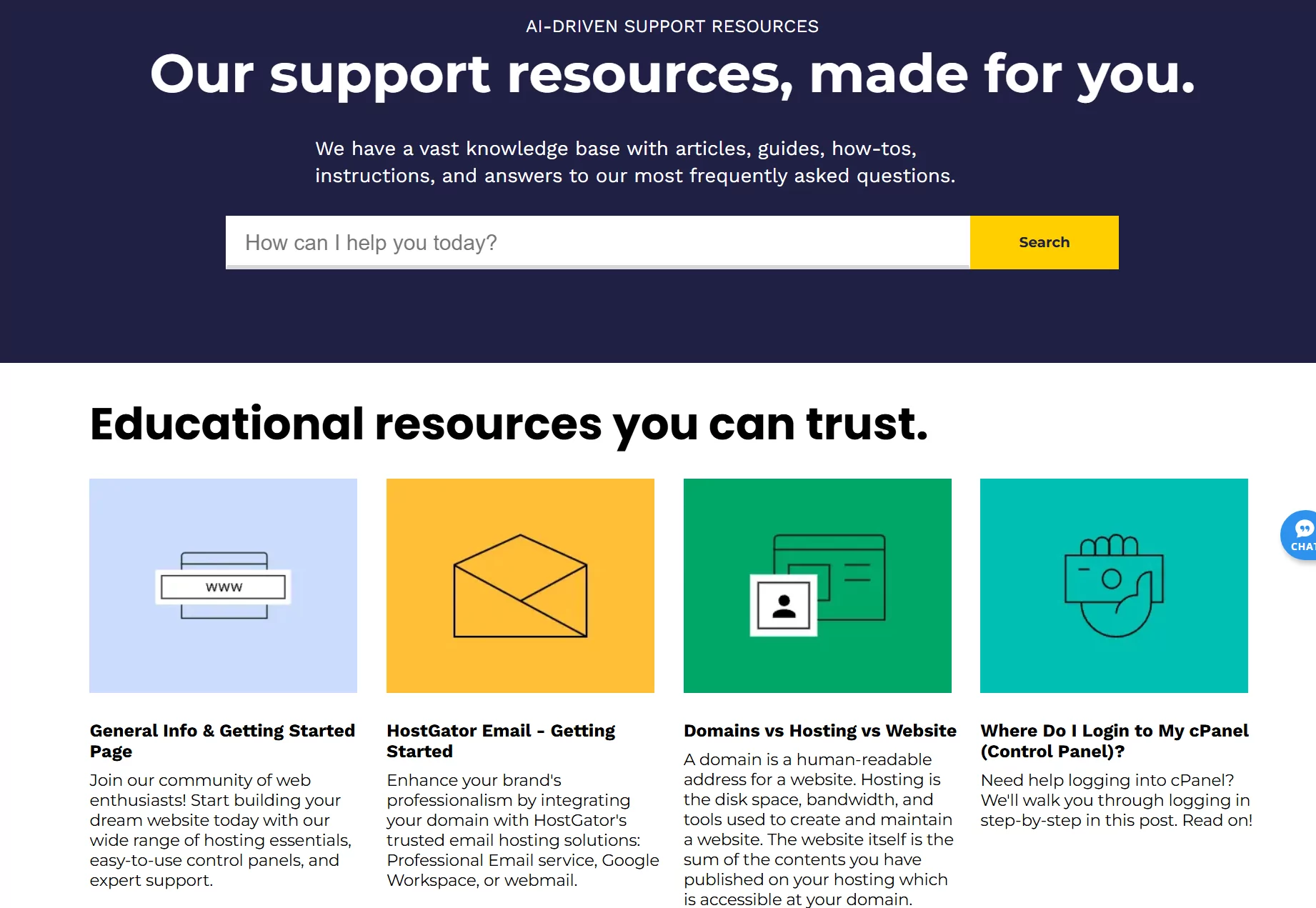
3. Perbandingan Fitur Hosting
HostGator menawarkan lebih banyak fitur bawaan pada paket dasarnya, termasuk backup otomatis dan alat keamanan yang lebih baik.
Fitur Namecheap
Saya mendaftar untuk paket shared Stellar dari Namecheap dan menyukai betapa mudahnya semuanya, berkat penggunaan cPanel. Mengelola domain, WordPress, dan email terasa sangat sederhana.
Saya dapat meng-host hingga 3 situs, dan alat Site Maker gratis mereka, dengan dukungan teks dan gambar berbasis AI, membuat pembuatan situs yang bersih dan responsif menjadi sangat cepat dan ramah anggaran.
Satu kekurangannya: backup harian tidak termasuk kecuali Anda upgrade ke Stellar Plus. Namun, Anda mendapatkan SSL gratis, bandwidth tanpa batas, dan Supersonic CDN, yang membantu menjaga situs tetap cepat dan aman.
Fitur HostGator
HostGator mengesankan saya dengan backup harian otomatis—bahkan pada paket Hatchling. Paketnya berkembang dengan mulus: 1 situs, kemudian 20, lalu 50.
Semua paket mencakup penyimpanan SSD, SSL gratis, bandwidth tanpa batas, dan Cloudflare CDN. Bahkan paket dasar pun menawarkan pemindaian malware, firewall aplikasi web, dan SSH, fitur yang tidak disediakan secara default oleh Namecheap.
Control panel-nya ramah pemula namun tetap menawarkan alat-alat tingkat lanjut seperti MySQL, log mentah, dan cron jobs. Biaya migrasi memang terpisah, tetapi rangkaian fitur ini sangat layak untuk proyek-proyek serius.
4. Perbandingan Performa Website
Namecheap memuat halaman lebih cepat dan merespons dengan lebih efisien.
Untuk benar-benar memahami performa masing-masing host, saya menjalankan tes kecepatan GTmetrix pada situs-situs aktif yang dihosting oleh Namecheap dan HostGator.
Hasil Performa Namecheap
Sejak awal, Namecheap mengejutkan saya dengan performanya. Situs yang saya uji mendapatkan nilai GTmetrix sebesar 93% untuk performa dan 90% untuk struktur, yang menunjukkan optimasi yang baik dan kecepatan yang tinggi.
- Largest Contentful Paint (LCP) tercatat 1.3 detik, jauh di bawah rekomendasi Google di bawah 2.5 detik.
- Time to Interactive (TTI) mencapai 1.4 detik, artinya pengguna dapat segera berinteraksi dengan situs.
- Total Blocking Time (TBT) adalah 0ms, menunjukkan skrip dan elemen halaman tidak menghambat pengalaman pengguna.
- Waktu Pemrosesan Halaman Secara Keseluruhan adalah 4.3 detik, yang masih dapat diterima untuk sebagian besar kasus penggunaan.
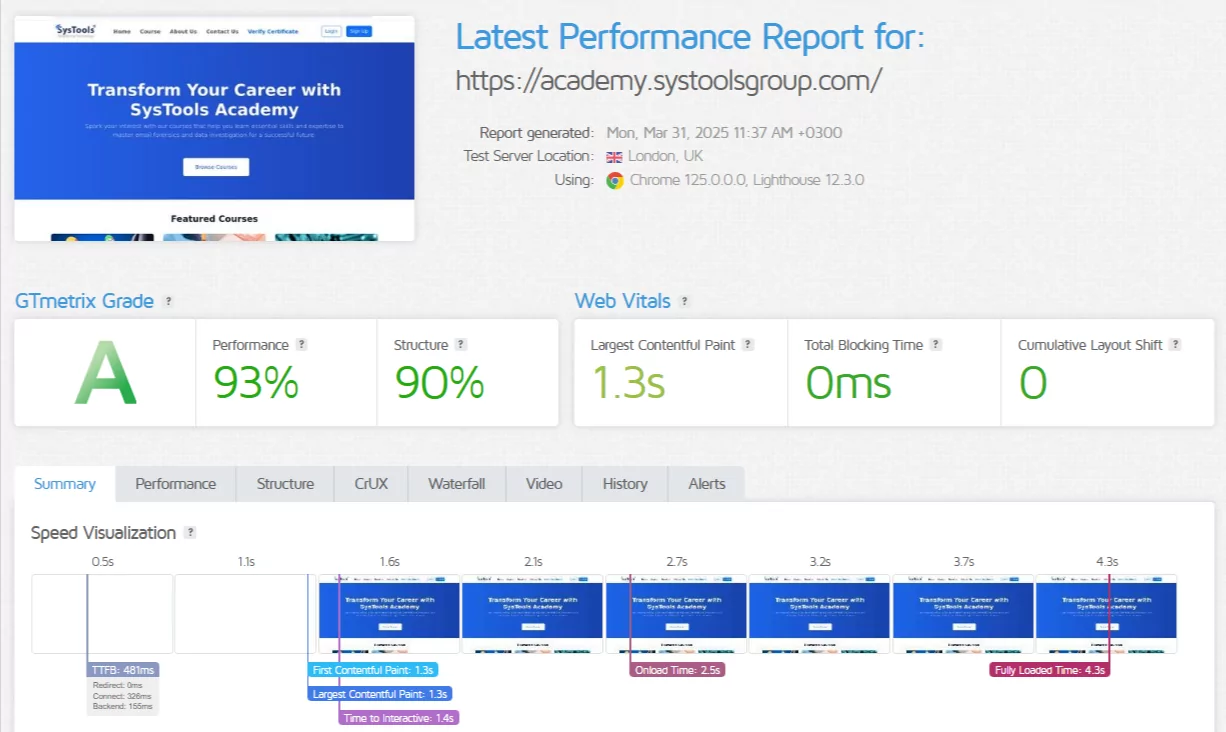
Yang menonjol adalah betapa stabil dan lancarnya halaman saat dimuat. Grafik waterfall menunjukkan tidak adanya jeda panjang atau skrip berat yang menghambat.
Hasil Performa HostGator
Hasil tes HostGator, di sisi lain, cukup beragam. Skor performanya hanya 57%, meskipun bagian struktur mendapatkan nilai 93% yang menunjukkan halaman secara teknis tersusun dengan baik namun mengalami performa yang kurang.
- LCP cukup baik, hanya 1.1 detik, tetapi ini hanya mencerminkan kecepatan tampilan konten utama, bukan keseluruhan halaman.
- Time to Interactive mengalami penurunan signifikan hingga 8.3 detik, artinya pengguna dapat melihat halaman namun harus menunggu lama sebelum dapat berinteraksi.
- Total Blocking Time mencapai 2.1 detik, mengindikasikan banyak skrip yang saling bersaing.
- Waktu Muat Halaman Secara Keseluruhan sebesar 17.4 detik, yang terbilang sangat lambat menurut standar saat ini.
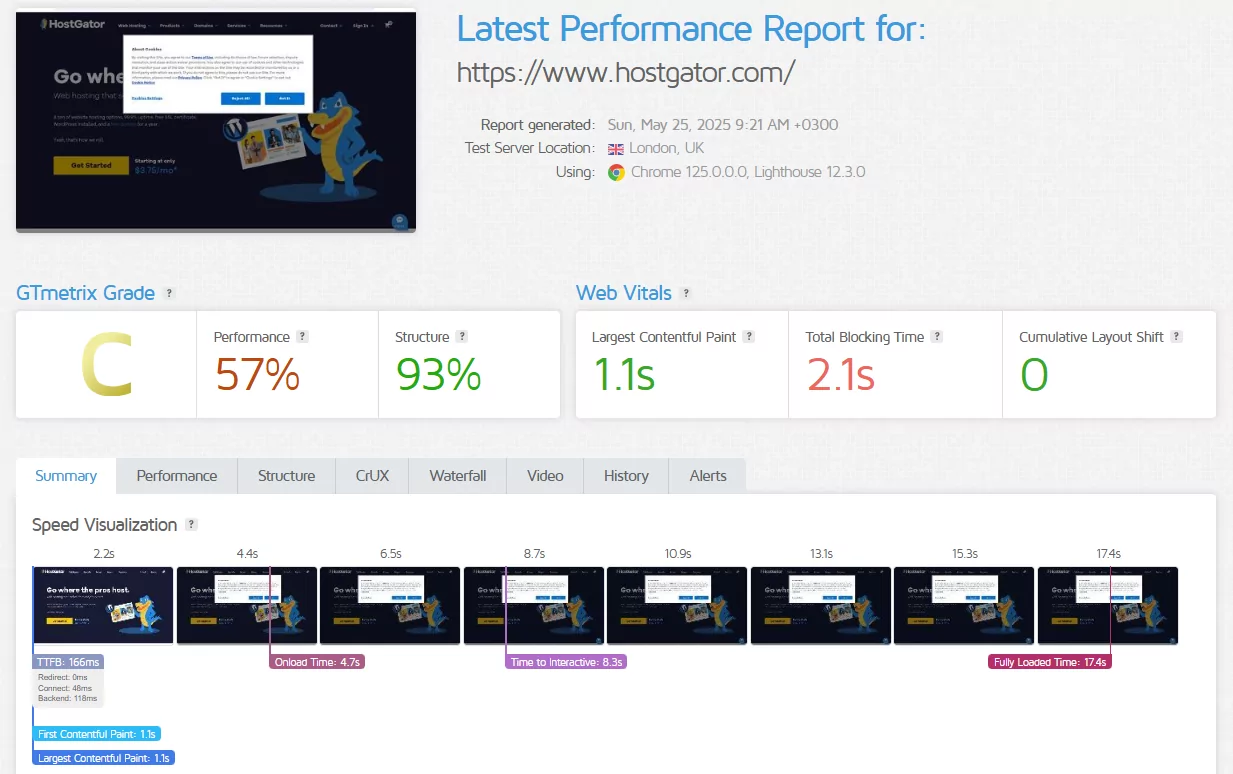
Meskipun TTFB (166ms) dan waktu backend (118ms) lebih rendah dibanding Namecheap, halaman melambat secara signifikan karena skrip yang lebih berat dan front-end yang kurang optimal.
Walaupun HostGator memiliki LCP dan waktu backend yang cepat, pengalaman keseluruhan terasa lambat karena delay skrip dan resource front-end yang membengkak. Inilah sebabnya mengapa Total Blocking Time dan Time to Interactive tinggi.
5. Perbandingan Kemudahan Penggunaan: Platform Mana yang Lebih Mudah Digunakan?
HostGator menang karena pengaturan WordPress yang lebih lancar, dashboard yang intuitif, dan alat manajemen server yang disederhanakan.
Saat meninjau platform hosting, hal pertama yang saya perhatikan adalah seberapa ramah pemula suatu platform. Jika saya merekomendasikan suatu platform kepada seseorang yang baru meluncurkan situs, prosesnya harus benar-benar lancar.
Kelancaran tidak hanya saat pendaftaran, tetapi juga untuk tugas sehari-hari seperti instalasi WordPress, pengelolaan backup, mendapatkan dukungan, dan mengatur email atau domain.
Proses Pendaftaran Namecheap
Dari beranda, saya mengklik tombol “SIGN UP” di pojok kiri atas.
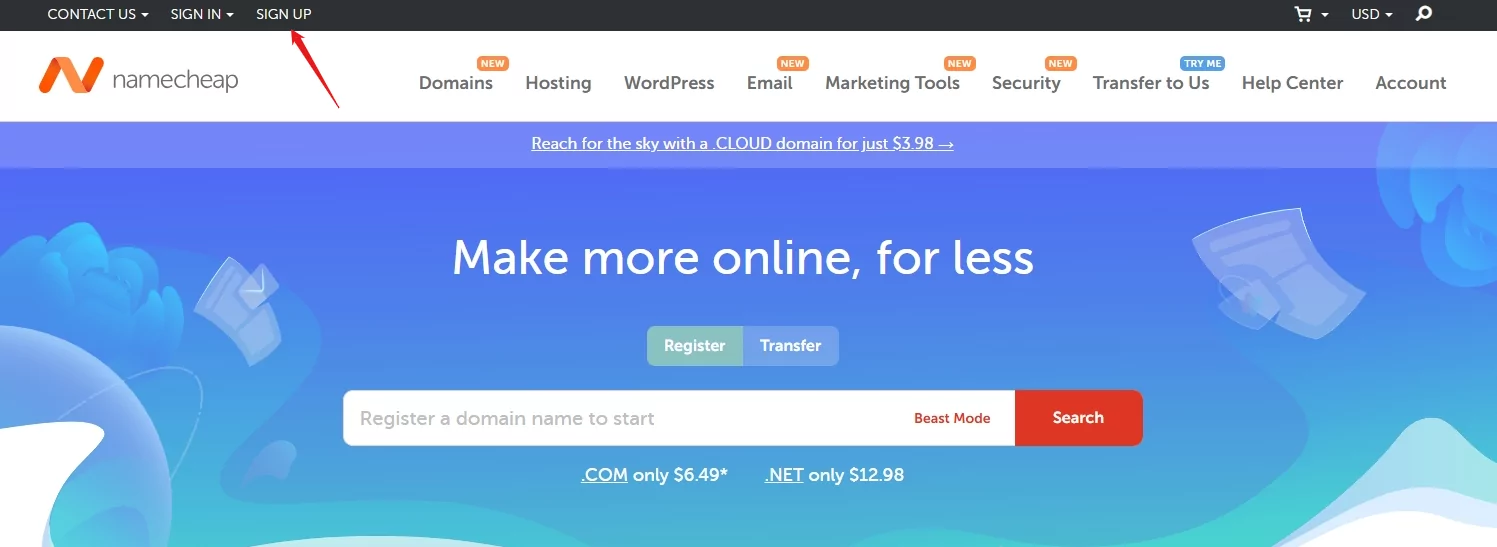
Halaman tersebut mengarahkan saya pada formulir yang meminta informasi dasar: nama pengguna, kata sandi, nama, dan email. Semuanya diberi label yang jelas beserta petunjuk yang membantu.
Satu hal yang menonjol:
- Namecheap menekankan bahwa Anda tidak bisa mengubah nama pengguna nanti. Jadi, saya harus memastikan memilih nama yang akan saya gunakan terus menerus.
- Mereka juga memperingatkan agar tidak menggunakan alamat email yang terkait dengan domain yang belum Anda miliki, yang sebenarnya merupakan tindakan pencegahan cerdas jika domain tersebut kedaluwarsa dan Anda kehilangan akses email.
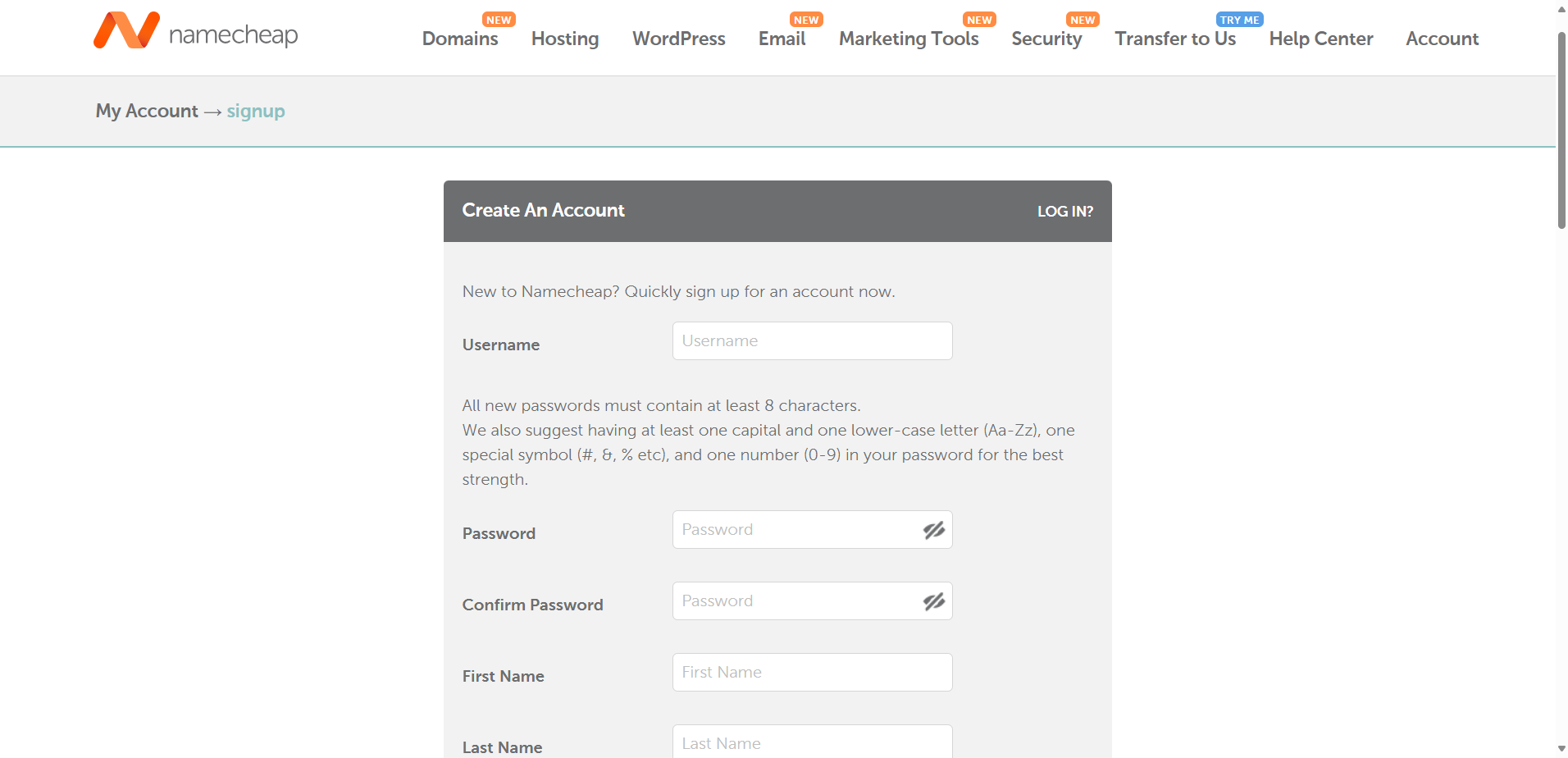
Setelah mengisi formulir, saya mengklik “Create Account and Continue,” dan langsung saja saya masuk ke dashboard saya, tanpa perlu konfirmasi email atau menunggu. Prosesnya cepat dan mulus.
Proses Pendaftaran HostGator
Selanjutnya, saya beralih ke HostGator untuk menguji alur pendaftarannya.
Dari beranda, saya mengarahkan kursor ke tab “Hosting” dan mengklik “Web Hosting.”
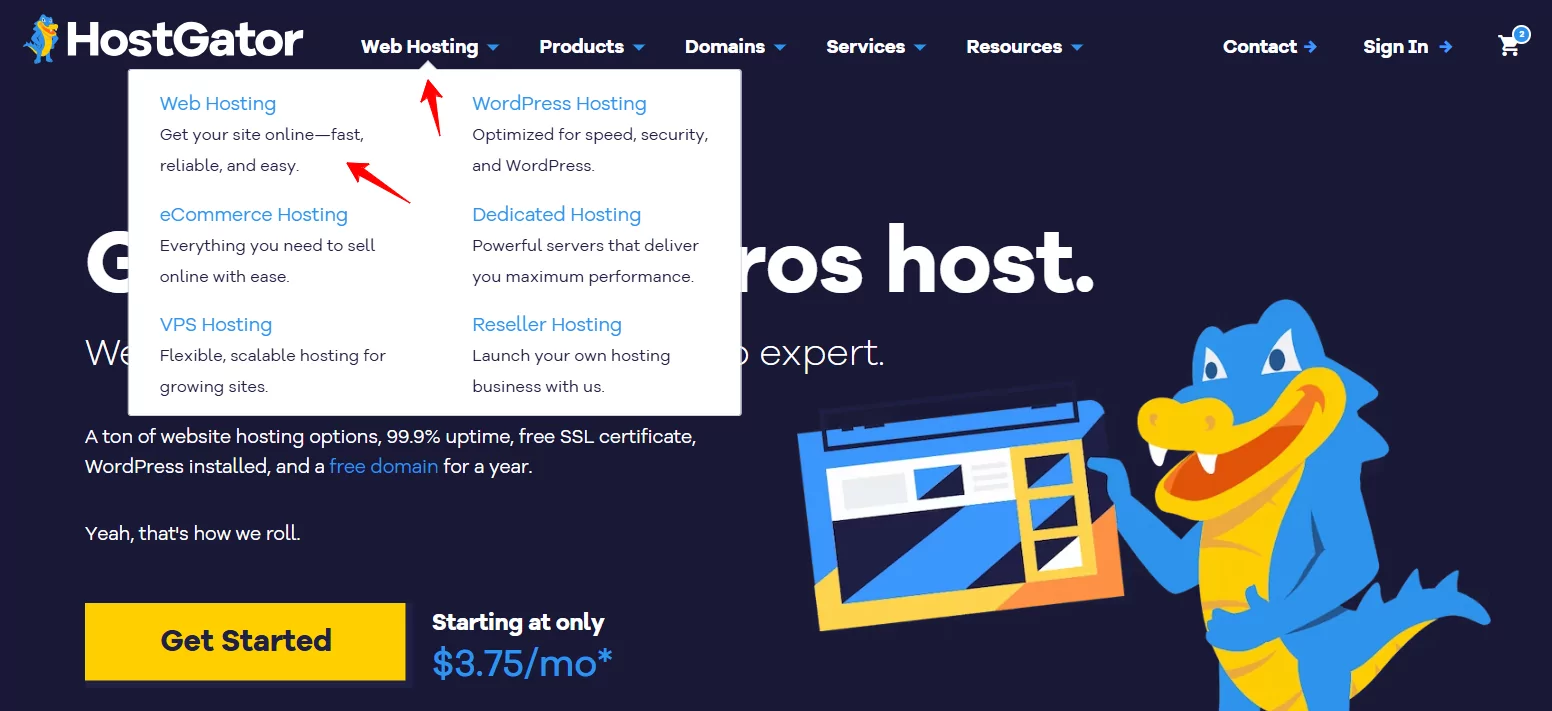
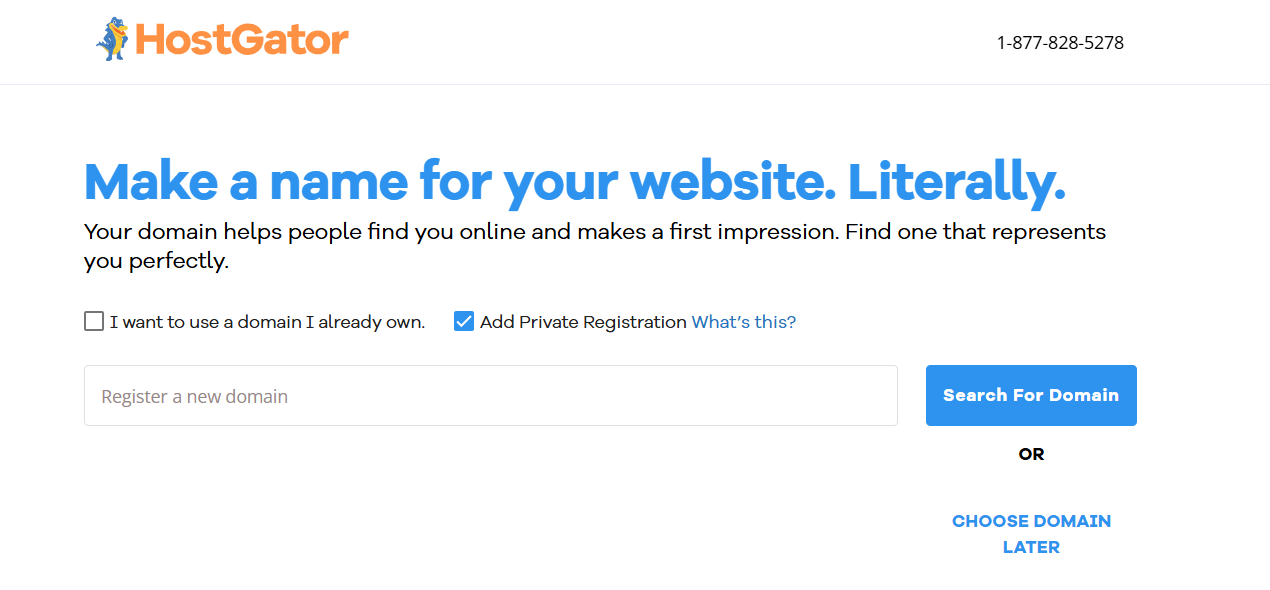
Saya menelusuri paket-paket yang ada dan memutuskan untuk memilih Paket Baby. Saya mengklik “Choose Plan” dan tiba di halaman yang meminta saya untuk mengatur domain.
Pada titik ini, saya memiliki tiga opsi:
- Mendaftarkan domain baru
- Menggunakan domain yang sudah ada
- “Pilih domain nanti” (itulah yang saya pilih)
Hal tersebut membawa saya ke halaman Checkout, di mana saya memilih periode penagihan. Saya memilih paket 3 tahun seharga $4.50/bulan dan melihat beberapa opsi upsell opsional di bawah, termasuk:
- SiteLock security ($2.99/bulan)
- CodeGuard backups ($1.99/bulan)
- Uji coba produk Professional Email mereka
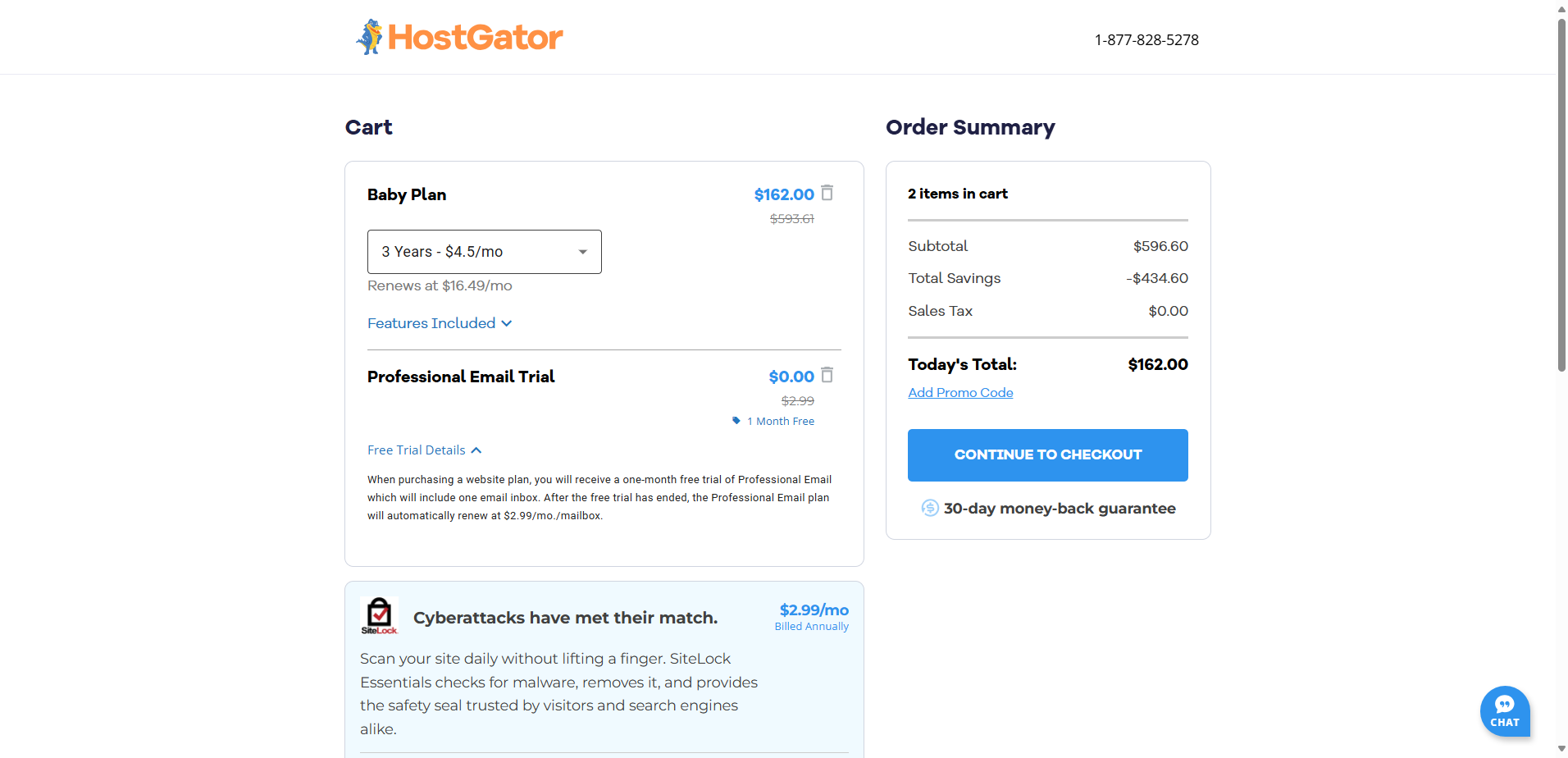
Semua opsi diberi tanda dengan jelas, namun saya harus menghilangkan centang pada tambahan yang tidak diperlukan secara manual. Jika Anda tidak berhati-hati, Anda bisa saja membayar untuk layanan yang tidak diperlukan.
Setelah memeriksa kembali harga, saya mengklik “Continue to Checkout.” Kemudian, saya melanjutkan ke langkah akhir, di mana saya mengisi:
- Informasi penagihan (nama, alamat, email)
- Kata sandi akun
- Informasi pembayaran (kartu kredit/debit atau PayPal)
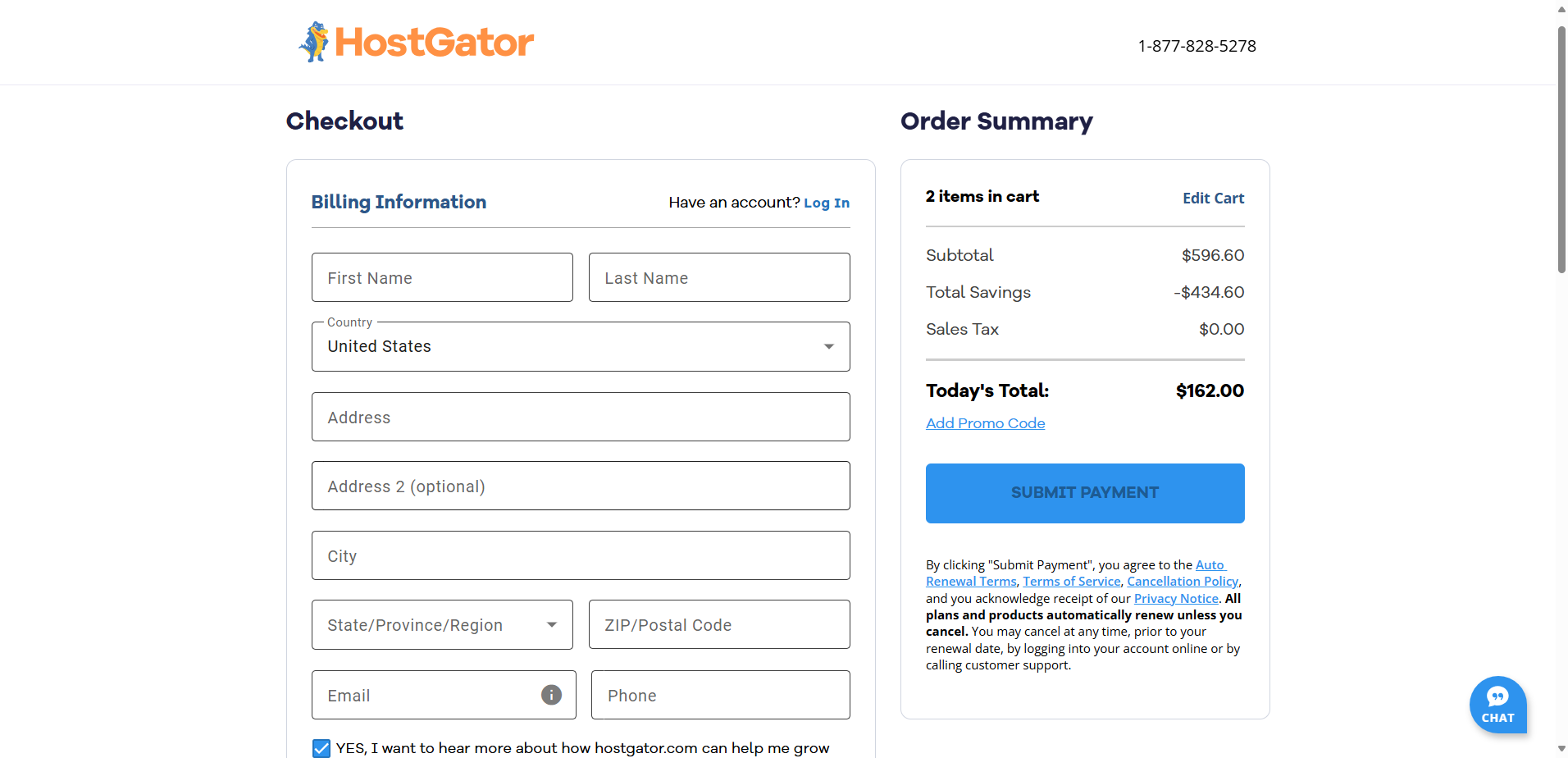
Di sebelah kanan, Ringkasan Pesanan menunjukkan subtotal, diskon, dan total yang harus dibayar.
Setelah memeriksa semuanya, saya mengklik “Submit Payment.” Secara keseluruhan, prosesnya terasa sangat terdesain dengan baik, jelas, dan intuitif, tanpa membuat bingung meskipun ada upsell.
Area Klien dan Dashboard
Setelah menyelesaikan pendaftaran, saya penasaran seberapa intuitif dashboard-nya, karena di situlah kebanyakan pengguna menghabiskan waktu mereka.
Saya mulai dengan Namecheap. Dari dashboard akun saya, saya menavigasi ke menu Apps dan memilih EasyWP untuk mengelola situs WordPress saya.
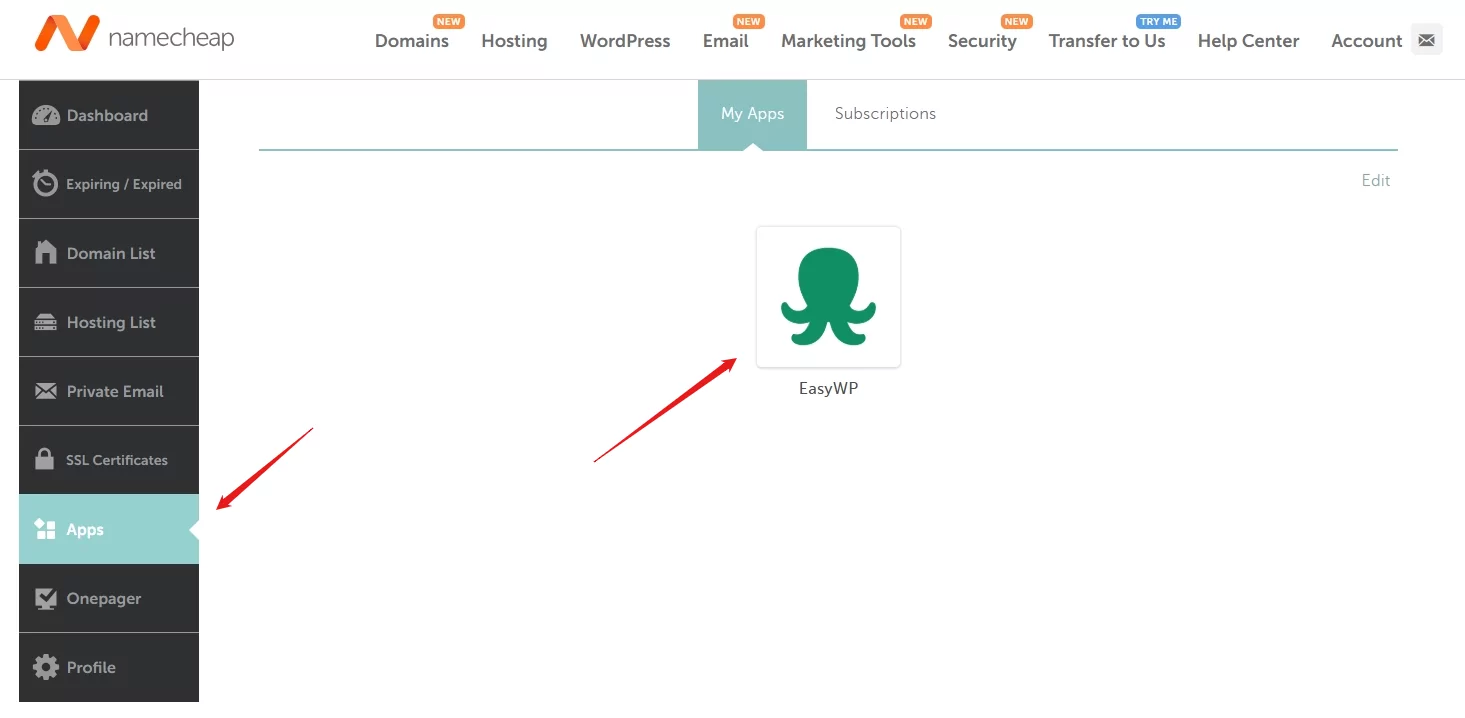
Sesampainya di dalam, saya disambut oleh antarmuka yang modern dan bersih. Semuanya tertata dengan rapi:
- Tab Overview menampilkan domain saya, status SSL, dan uptime situs.
- Dengan mengklik “Manage” saya dapat melihat langganan, mengganti domain, mengelola SSL, dan mengaktifkan mode pemeliharaan.
- Tab Backups memungkinkan backup manual (harian hanya pada paket tingkat lebih tinggi).
- File & Database menyediakan akses SFTP dan phpMyAdmin.
- Panel analitik sederhana menampilkan penggunaan RAM dan CPU.
- Tab lain seperti Security, Add-ons, dan Notifications membantu mengelola alat seperti HackGuardian dan integrasi CDN.
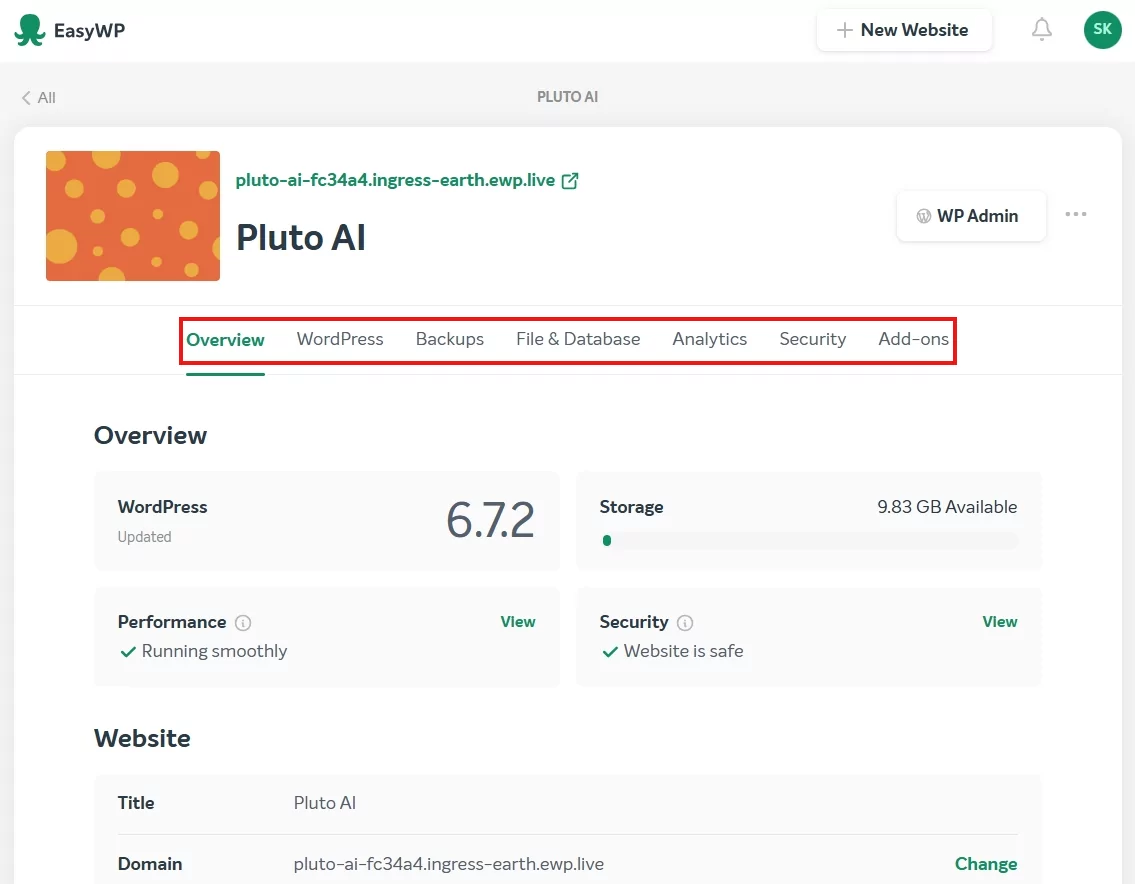
Setelah beberapa menit untuk menjelajah, semuanya menjadi jelas, meskipun butuh beberapa kali klik untuk memahami seluruh bagian. Saya memberi nilai kemudahan sebagai Sedang.
Selanjutnya, saya beralih ke dashboard HostGator.
Tidak lama setelah pembayaran, HostGator membawa saya ke Customer Portal mereka. Di sebelah kiri, saya mengklik “Hosting” dan melihat semua paket saya. Meskipun hanya ada satu, tampilan ringkasnya sangat jelas:
- Nama paket
- Domain
- Tanggal pembaruan
- Status
- Dua tombol aksi: “Manage” dan “cPanel Email”
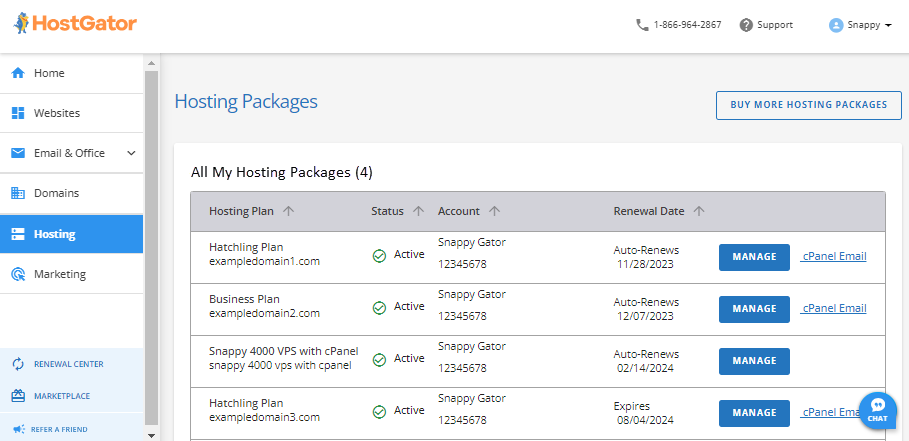
Saat saya mengklik “Manage,” saya masuk ke Dashboard Paket, dan di situlah HostGator benar-benar mengesankan saya.
Dashboard ini menampilkan semua yang saya butuhkan dalam satu pandangan:
- Info server (IP, nameservers)
- Tombol cepat untuk menambahkan situs baru, mengakses cPanel, atau meluncurkan WordPress
- Detail penggunaan sumber daya (disk, CPU, bandwidth)
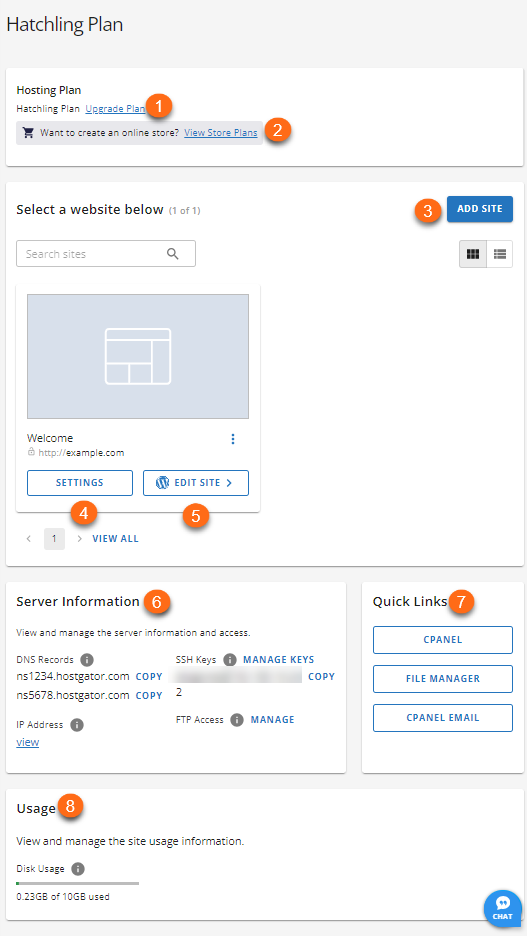
Semua diberi label dengan jelas. Bahkan jika Anda pemula, antarmukanya membimbing, dan Anda tidak memerlukan tutorial. Dibandingkan dengan Namecheap, saya merasa bahwa saya memerlukan lebih sedikit klik untuk menyelesaikan tugas.
Membuat Website WordPress Baru
Ini adalah salah satu tugas pertama yang ingin dilakukan orang setelah mendapatkan hosting, jadi saya ingin melihat seberapa cepat dan ramah pemula prosesnya.
Dimulai dengan Namecheap, saya punya dua opsi:
- Menggunakan cPanel dan Softaculous
- Atau menggunakan dashboard EasyWP
Saya menguji keduanya. Dengan cPanel, saya:
- masuk melalui “Go to cPanel”;
- membuka Softaculous Apps Installer;
- mengklik WordPress → Install;
- mengisi formulir dengan domain, nama pengguna/admin dan kata sandi, serta nama situs;
- mengklik Install.
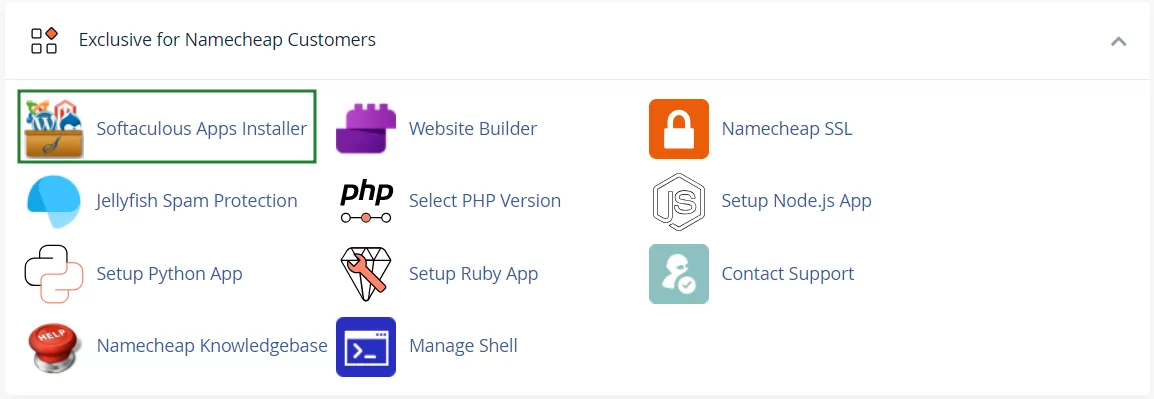
Prosesnya berjalan dengan baik, namun memerlukan lebih banyak langkah dan terasa lebih teknis.
Kemudian saya mencoba metode EasyWP. Prosesnya jauh lebih sederhana:
- Saya mengklik “New Website” di dalam dashboard EasyWP.
- Saya menamai situs saya.
- Saya memasukkan nama domain saya.
- Saya mengklik “Create Website”.
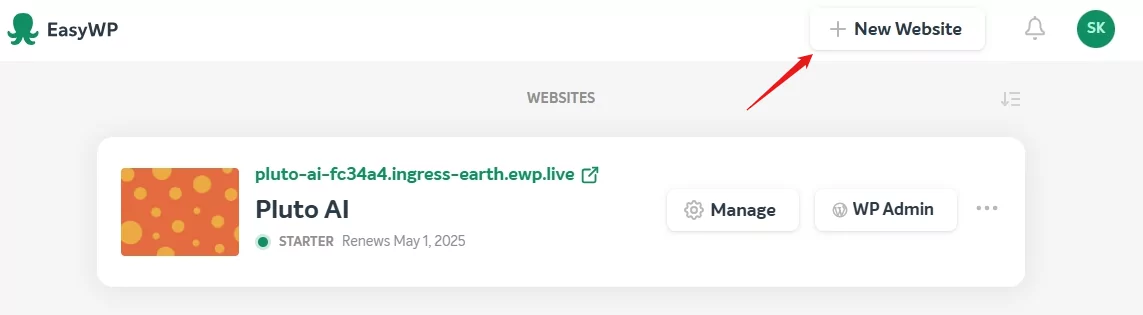
Selesai. WordPress terpasang dalam waktu kurang dari 2 menit. Metode ini benar-benar cocok untuk pemula.
Sekarang, mari kita bahas tentang HostGator.
Tidak lama setelah pembelian, HostGator membuat proses memulai WordPress menjadi sangat mudah. Saya diarahkan ke Customer Portal Dashboard, di mana saya mengikuti langkah-langkah berikut:
- Saya mengklik tab “Websites” di menu sebelah kiri.
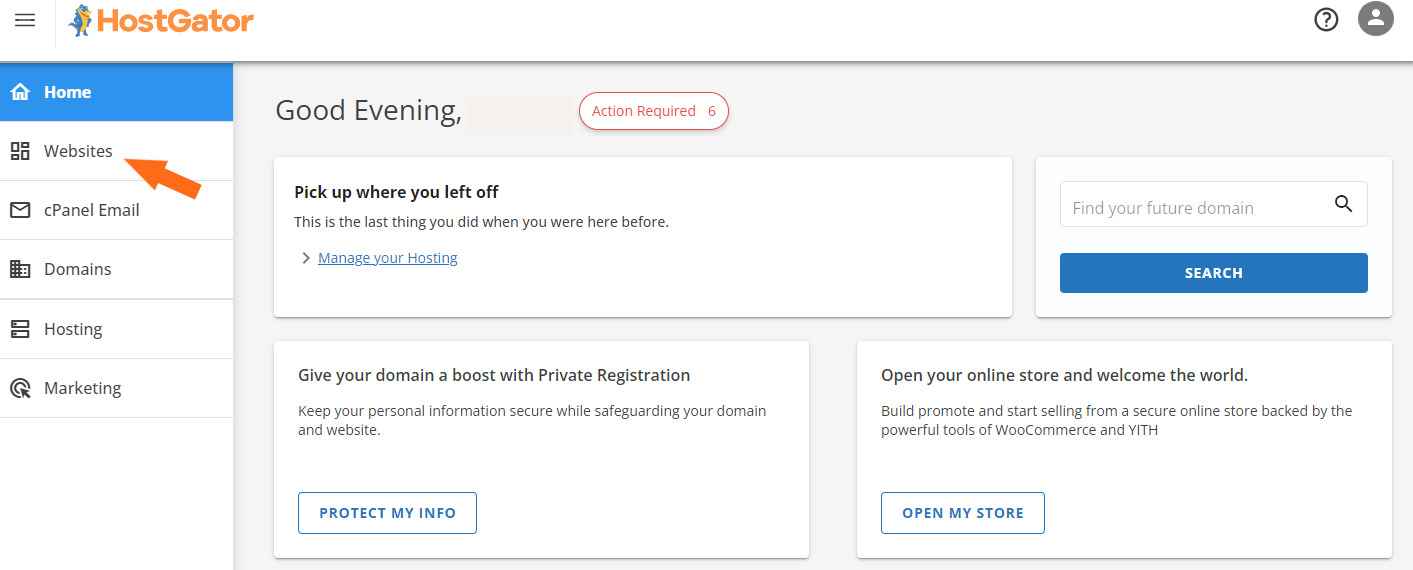
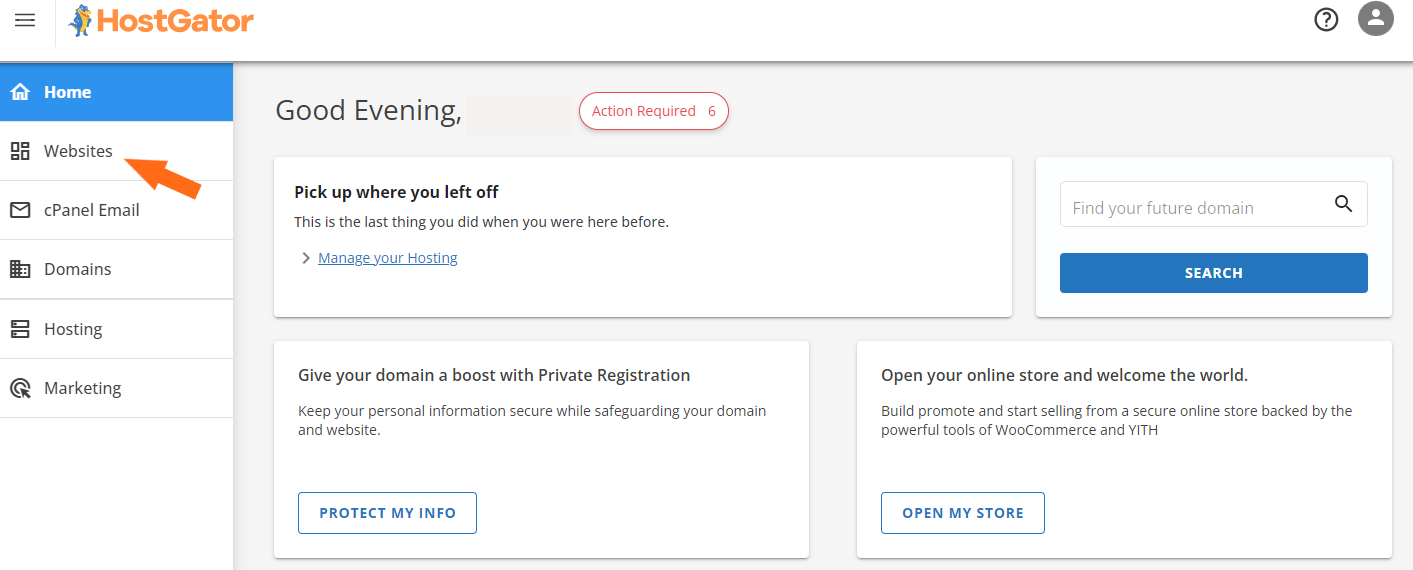
- Di halaman tersebut, saya mengklik “Add Site”, yang membawa saya ke tab Hosting.
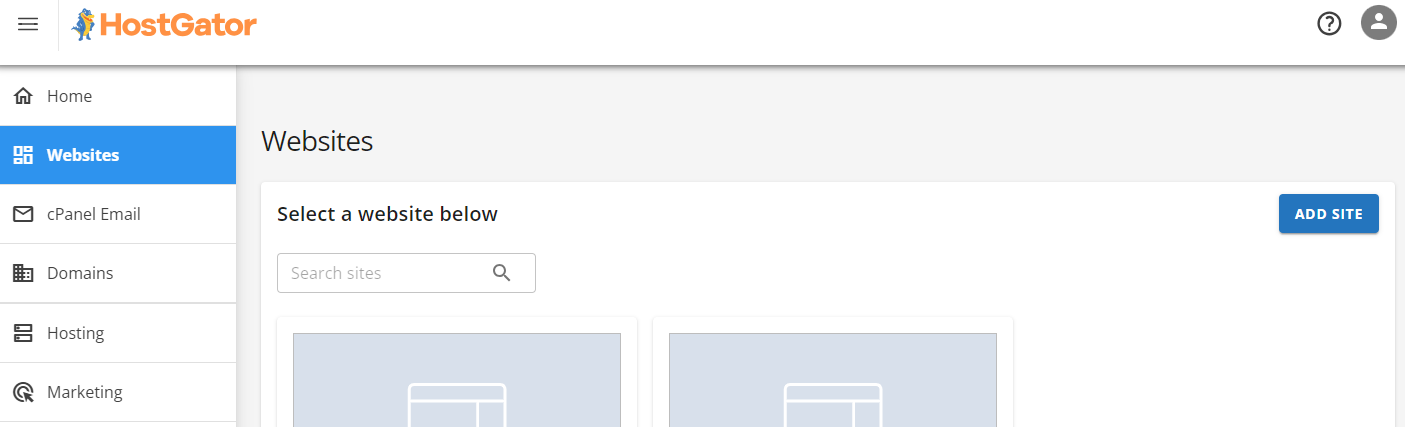
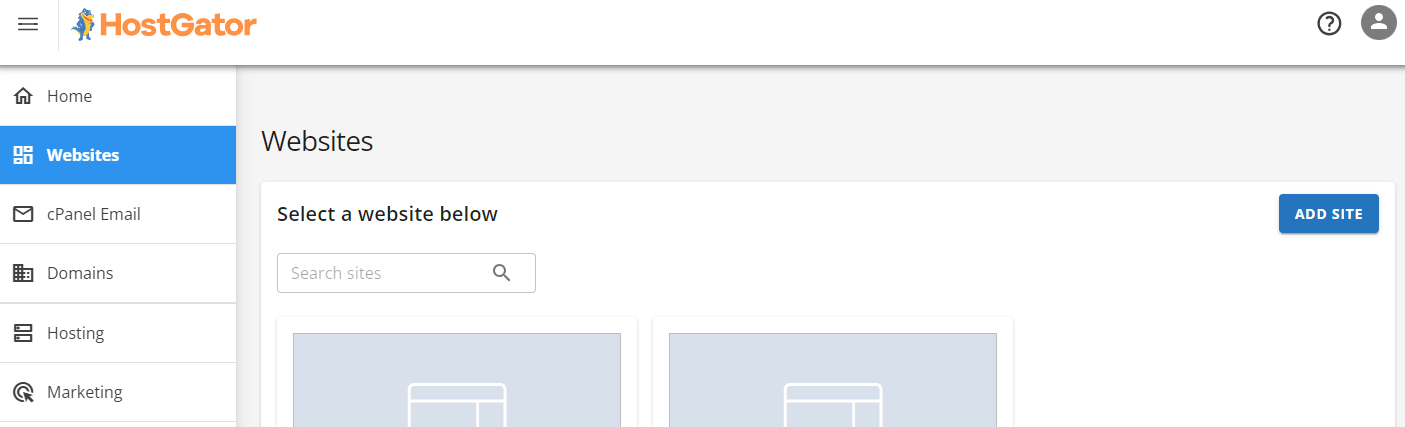
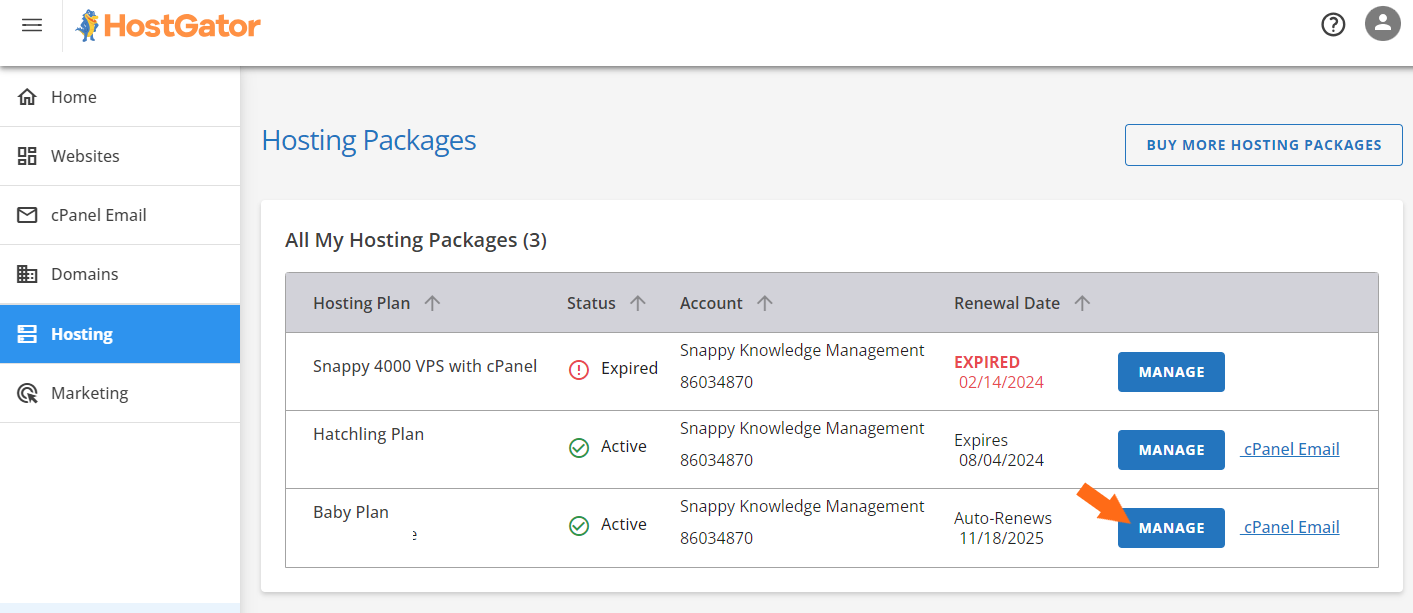
- Saya memilih paket tempat saya ingin menginstal WordPress, lalu mengklik “Manage.”
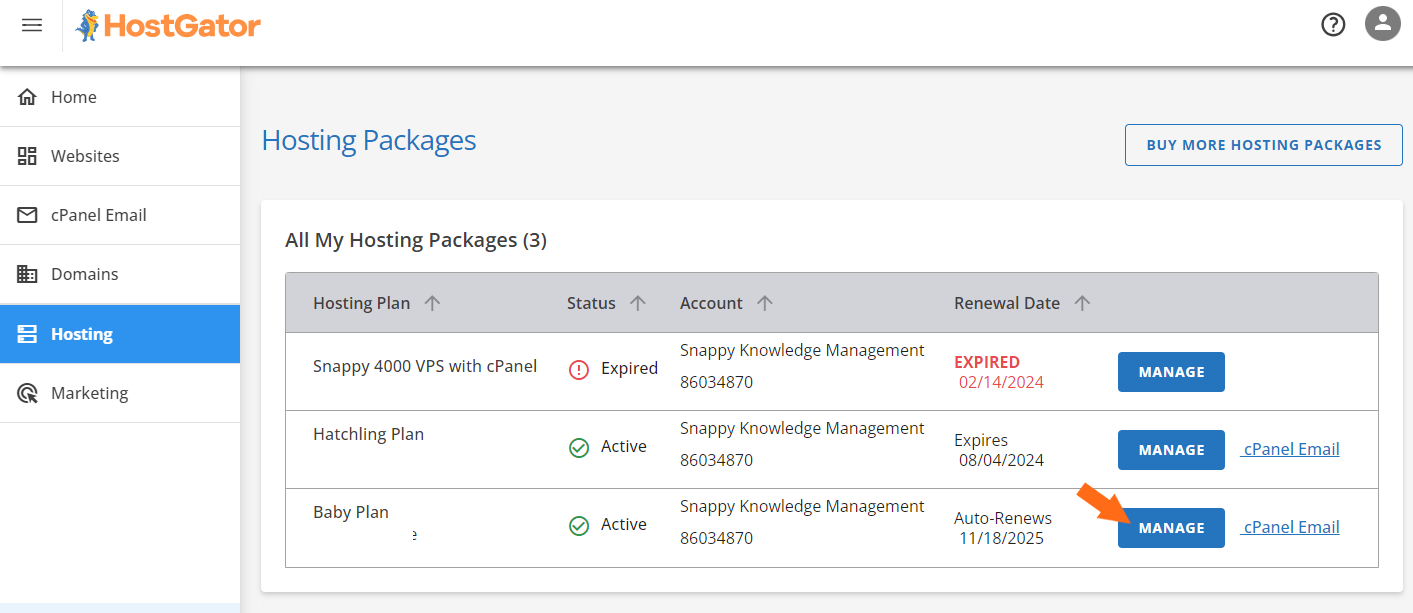
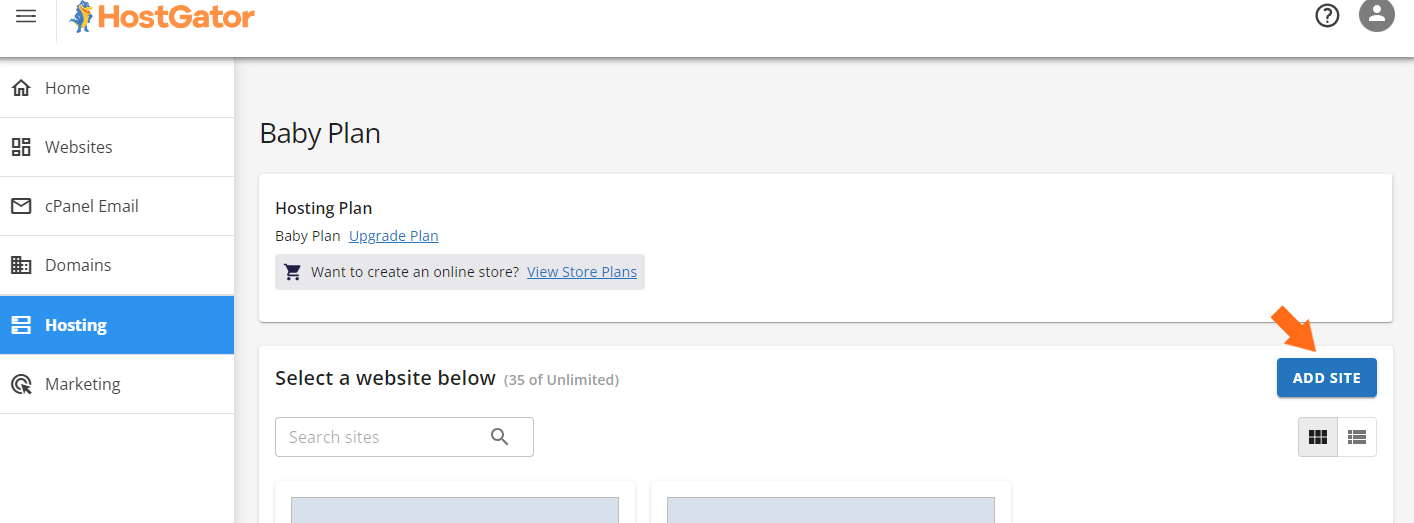
- Sesampainya di dashboard hosting, saya kembali mengklik “Add Site”.
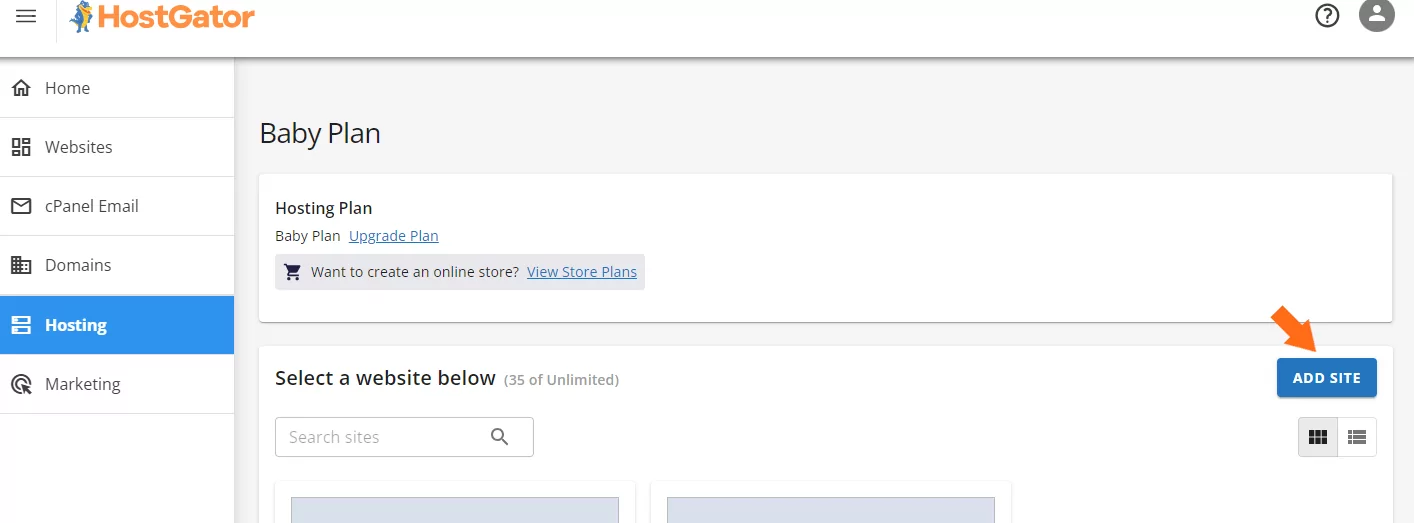
- Pada layar berikutnya, saya memilih “Install WordPress” dan mengklik Continue.
HostGator meminta saya untuk menamai situs (atau melewatinya), kemudian menampilkan tiga opsi domain:
- Masukkan nama domain
- Gunakan domain sementara
- Lewati pengaturan domain untuk saat ini
Saya memilih domain saya, mengonfirmasi detailnya, dan WordPress mulai terpasang. Dalam waktu kurang dari satu menit, situs baru saya sudah siap.
Untuk melihat dashboard WordPress, saya memiliki dua opsi:
- Opsi 1: Kembali ke Customer Portal, masuk ke bagian Websites, dan mengklik “Edit Site.” HostGator secara otomatis masuk dengan Single Sign-On (SSO), tanpa perlu kata sandi atau kredensial.
- Opsi 2: Menunggu DNS menyebar dan masuk secara manual melalui yourdomain.com/wp-admin menggunakan kredensial saat pemasangan.
Saya memilih jalur Customer Portal (Opsi 1). Prosesnya mulus dan ramah pemula. Instalasi satu-klik dengan login otomatis membuat pengaturan menjadi cepat dan lancar, tanpa hambatan atau kebingungan.
Manajemen Server
Terakhir, saya ingin melihat betapa mudahnya manajemen server, terutama bagi pengguna yang tidak terlalu teknis.
Dengan Namecheap, hal ini tergantung pada paketnya. Saya menjelajahi setiap opsi untuk merasakan kontrol dan kemudahan yang ditawarkan.
Saya memulai dengan shared hosting, dimana semuanya dijalankan melalui cPanel. Ini sangat kuat, namun bisa memerlukan adaptasi bagi pemula total.
Dari cPanel, saya dapat:
- Mengunggah file melalui File Manager atau FTP
- Membuat dan mengelola database dengan MySQL dan phpMyAdmin
- Menginstal aplikasi seperti WordPress menggunakan Softaculous
- Memantau lalu lintas dan statistik penggunaan situs
- Mengonfigurasi akun email, filter spam, dan penerusan
- Mengelola pengaturan keamanan, termasuk SSL, pemblokiran IP, dan proteksi hotlink
Secara keseluruhan, cPanel memberi Anda akses penuh ke kebutuhan Anda, tetapi tidak terlalu ramah pemula. Ada kurva pembelajaran jika ini pertama kalinya Anda menggunakannya.
Selanjutnya, saya ingin melihat apa yang ditawarkan oleh EasyWP terkait kontrol, terutama karena ini adalah layanan yang dikelola.
Meskipun dirancang untuk kesederhanaan, saya terkejut dengan banyaknya hal yang masih bisa saya atur:
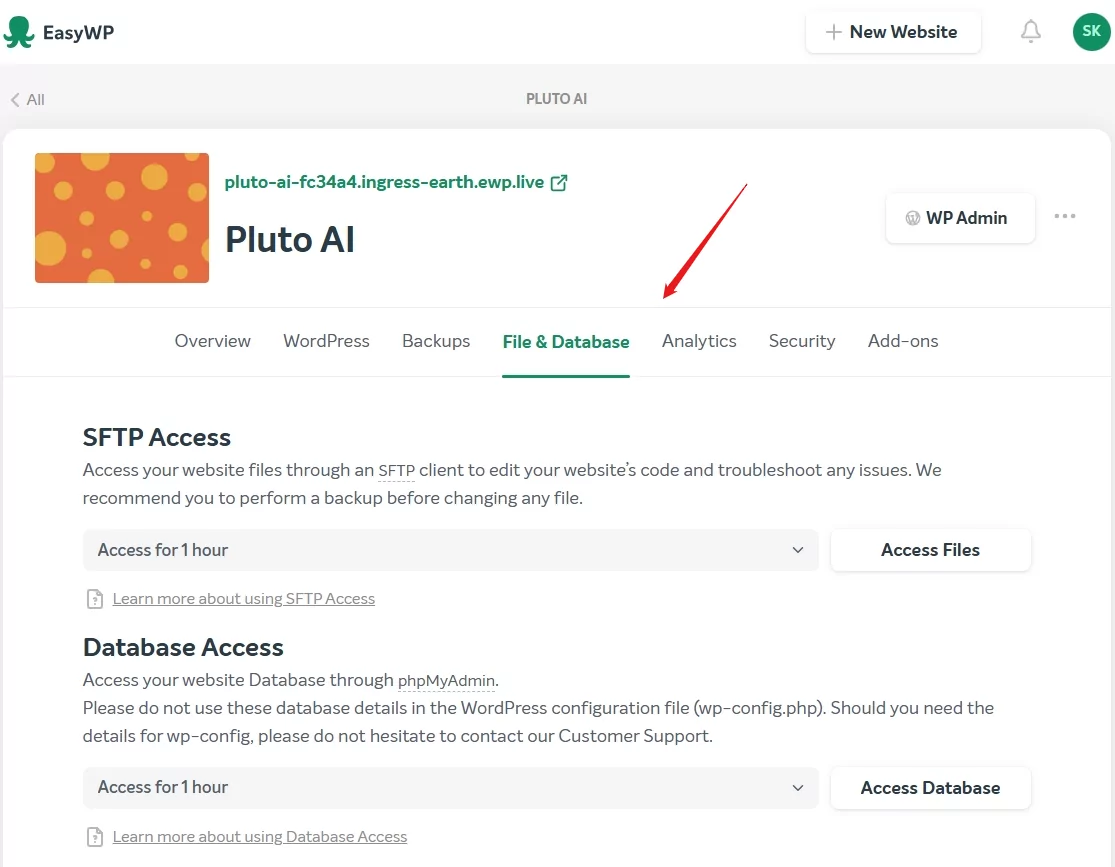
- Akses file melalui SFTP, sehingga saya dapat mengunggah dan mengedit file tema secara langsung
- Akses database menggunakan phpMyAdmin, yang memungkinkan saya mengubah data dan pengaturan plugin
- Tab Analytics bawaan yang menunjukkan penggunaan CPU dan RAM, sangat berguna untuk memantau performa
- Tombol untuk mengaktifkan Supersonic CDN, mengelola SSL, dan mengaktifkan mode pemeliharaan
- Dashboard yang bersih dan minimalis yang memberikan kontrol yang pas tanpa membuat kewalahan
Jujur saja, EasyWP mencapai keseimbangan yang luar biasa. Anda tidak mendapatkan akses root penuh, tetapi untuk mengelola situs WordPress, ini memberi semua yang esensial, tanpa kerumitan cPanel.
Jika Anda menggunakan VPS atau server dedicated, Namecheap memberi lebih banyak fleksibilitas, namun juga tanggung jawab yang lebih besar.
Anda dapat memilih antara tiga tingkat manajemen server:
- User-Responsible – Anda melakukan semuanya sendiri. Akses root penuh, kontrol total, tanpa bantuan dari Namecheap. Ideal jika Anda sudah mahir dalam administrasi server Linux.
- Basic Management – Namecheap membantu dengan pengaturan dasar server dan masalah perangkat keras, namun Anda tetap menangani mayoritas pekerjaan teknis.
- Complete Management – Mereka menangani semuanya: pemantauan, patching, pemecahan masalah, backup, dan lainnya.
Anda dapat memilih antara cPanel (dengan biaya tambahan) dan Webuzo, sebuah panel ringan yang ramah pemula. Saya sempat mencoba Webuzo sebentar. Proses mengatur pengguna, domain, email, dan aplikasi cukup sederhana. Sistem ini lebih mudah dibandingkan menggunakan command line meski masih agak teknis untuk kebanyakan pengguna kasual.
Di HostGator, semuanya terasa terpusat. Setelah masuk ke Customer Portal, saya mengklik Manage di bawah paket hosting saya.
Di sana, saya dapat:
- Melihat alamat IP dan status server saya
- Mengakses cPanel dengan sekali klik
- Melihat penggunaan RAM, disk, dan bandwidth
- Menambahkan domain atau subdomain
- Mengaktifkan/mematikan layanan
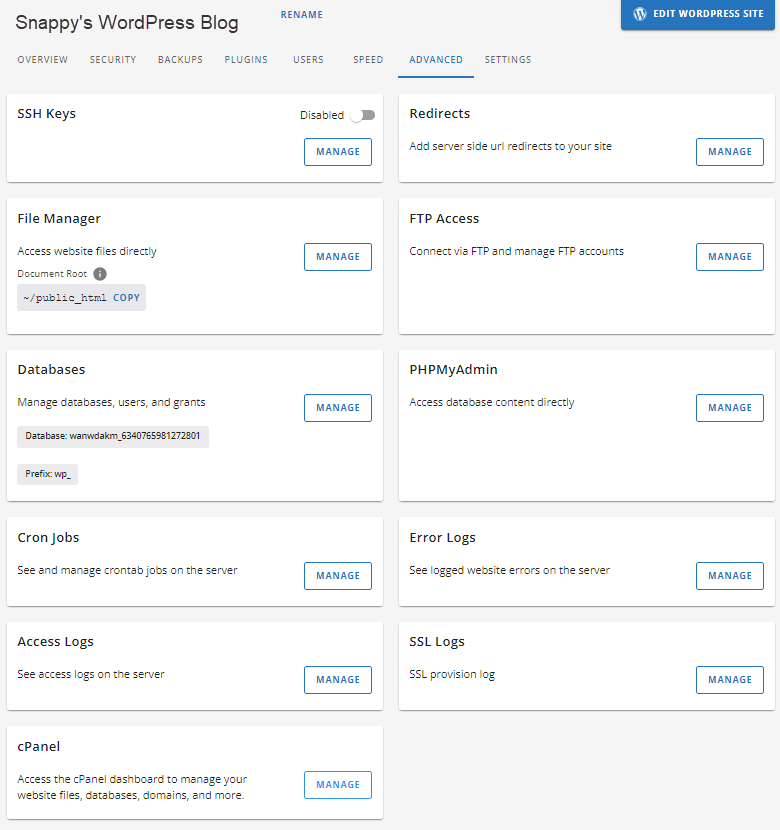
Untuk paket VPS dan Dedicated, tab Resources menampilkan grafik penggunaan dan saran upgrade. Semuanya diberi label dengan jelas dan mudah diikuti. Customer Portal menangani sekitar 90% kebutuhan Anda. cPanel hanya diperlukan untuk tugas tingkat lanjut.
Ini adalah pengalaman yang diinginkan oleh pemula atau pengguna yang sibuk: tanpa harus menebak-nebak, langsung saja akses yang diperlukan.
6. Perbandingan Privasi dan Keamanan: Platform Mana yang Lebih Aman?
HostGator menawarkan kontrol lebih langsung dan fleksibilitas untuk pengguna tingkat lanjut.
Privasi dan Keamanan Namecheap
Dari awal, Namecheap menekankan bahwa privasi dan keamanan penting, tanpa membebankan biaya tambahan untuk hal-hal dasar.
Saya mendapatkan sertifikat PositiveSSL gratis yang terpasang otomatis. Sertifikat ini melampaui HTTPS standar, dikeluarkan oleh Sectigo, otoritas sertifikat terpercaya, untuk membangun kepercayaan pengunjung.
Di balik layar, Namecheap menambahkan ModSecurity WAF dan perlindungan DDoS melalui Supersonic CDN mereka, yang mendistribusikan lalu lintas dan memblokir pihak-pihak yang tidak diinginkan. Saya tidak perlu mengonfigurasikannya; semuanya ditangani secara otomatis.
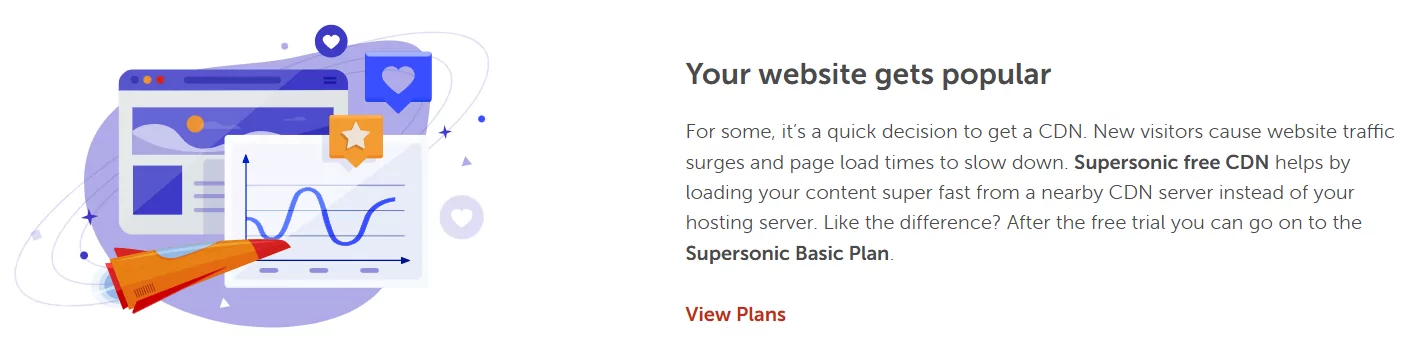
Backup tidak termasuk dalam paket Stellar tingkat dasar, tetapi setelah upgrade ke Stellar Plus, backup harian berjalan otomatis.
Anda juga mendapatkan filter spam dan virus untuk email, serta privasi WHOIS gratis untuk menyembunyikan informasi pribadi.
Saya juga menjelajahi dashboard keamanan EasyWP, yang memungkinkan Anda mengaktifkan:
- HackGuardian (mengunci situs Anda dalam status read-only)
- MalwareGuardian (memindai setiap 2 jam dan melaporkan ancaman)
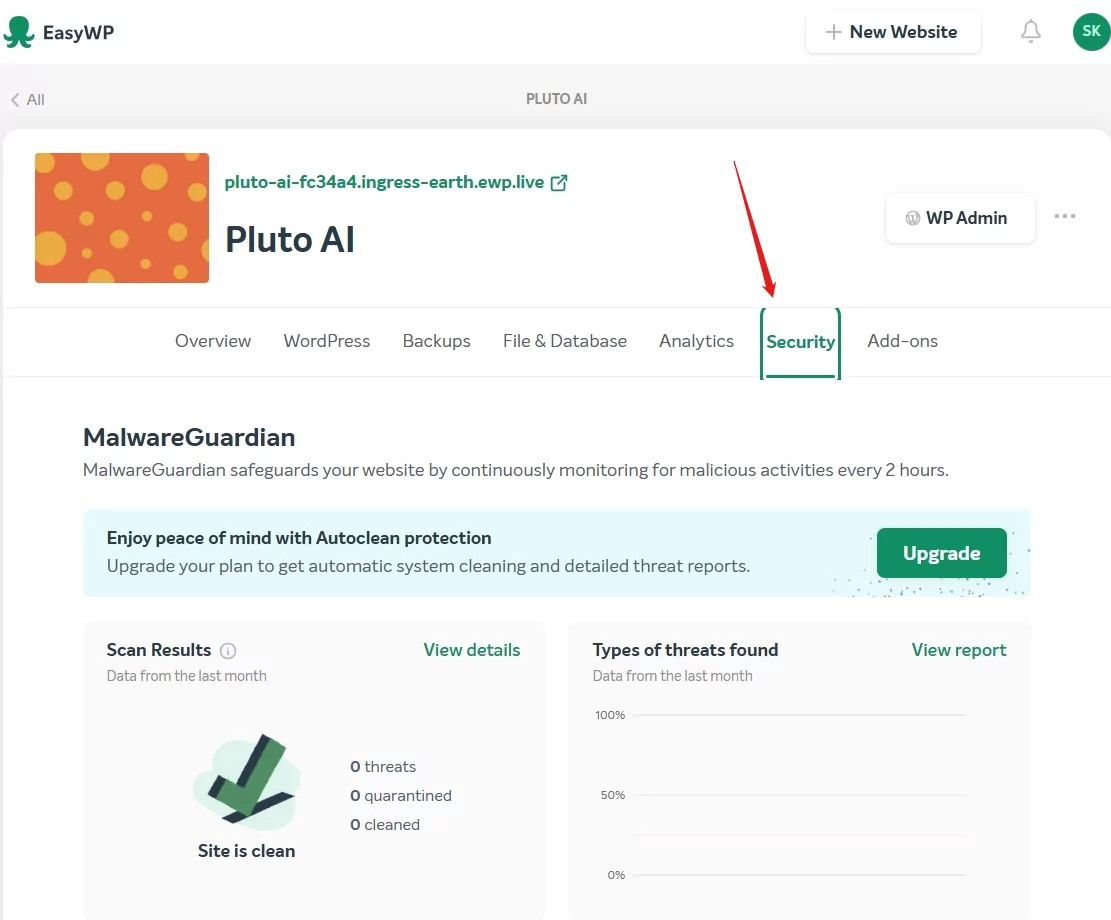
Lebih dari sekadar kotak centang, Anda dapat melihat log, menjalankan pemindaian, dan mengatur tingkat perlindungan. Untuk VPS atau server dedicated, Namecheap menawarkan akses root penuh, SSH, serta opsi Webuzo atau cPanel dengan tingkat manajemen yang fleksibel (DIY, dasar, atau lengkap).
Pada tingkat akun, Anda mendapatkan 2FA, notifikasi login, dan kontrol mendetail terhadap pemulihan kata sandi, yang jarang ditemukan pada host dengan anggaran terbatas.
Privasi dan Keamanan HostGator
HostGator menawarkan keamanan dasar yang solid, namun sebagian besar perlindungan tingkat lanjut harus diatur secara manual atau dikenakan biaya tambahan.
Seperti Namecheap, mereka menyertakan SSL gratis, Cloudflare CDN, dan perlindungan DDoS dasar. Firewall dan ModSecurity mereka memblokir ancaman umum, namun pemindaian malware, backup, dan privasi tambahan hanya tersedia dengan add-on berbayar seperti SiteLock, CodeGuard, dan privasi domain.
Hal yang dilakukan HostGator dengan baik adalah memberikan panduan untuk mengamankan akun Anda. Mereka memeriksa kata sandi yang lemah, menawarkan SSH, privasi direktori, dan tutorial video. Namun, Anda masih bertanggung jawab untuk memperbarui aplikasi, mengelola izin, dan membersihkan situs jika diperlukan.
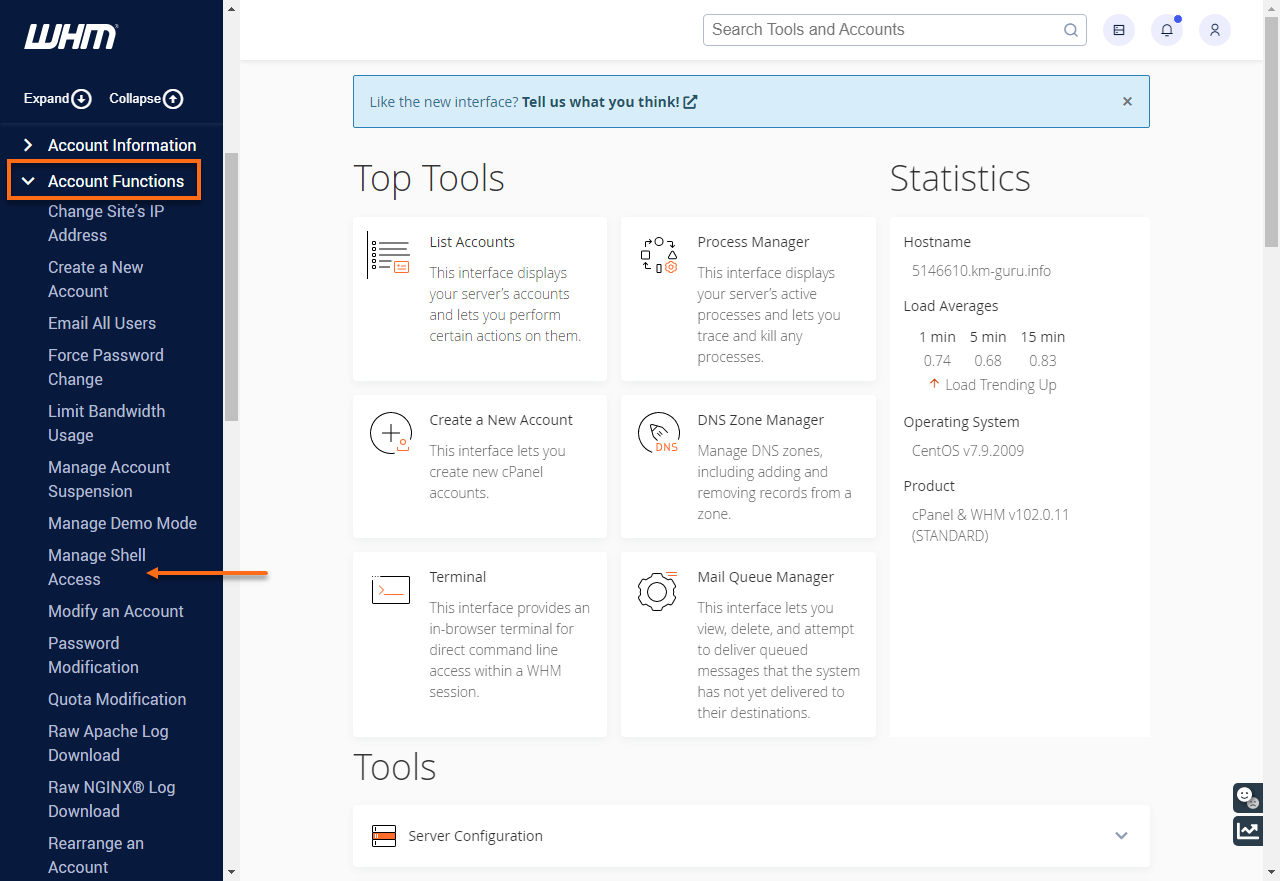
Dari Customer Portal, saya bisa mengaktifkan SSL dan DNSSEC serta mengelola SiteLock, namun pemasangan, pengaturan pemindaian, dan pemantauan malware semuanya menjadi tanggung jawab saya.
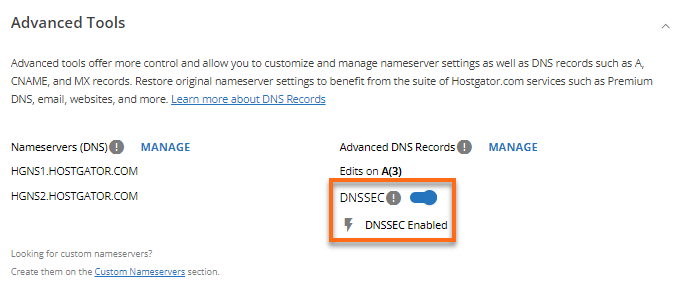
Jika Anda berpengalaman, Anda akan menyukai kontrol tersebut. Namun, jika Anda menginginkan pengaturan yang “set-it-and-forget-it”, ini memerlukan usaha lebih dibandingkan Namecheap.
7. Perbandingan Lokasi Server
Namecheap memiliki fleksibilitas lokasi server yang lebih luas di berbagai wilayah.
Lokasi server penting karena berpengaruh langsung pada kecepatan pemuatan situs bagi pengunjung di berbagai belahan dunia.
Lokasi Server Namecheap
Namecheap memungkinkan Anda untuk memilih lokasi server, yang saya anggap sangat berguna. Memilih pusat data terdekat dapat mengurangi latensi dan mempercepat situs jika Anda mengetahui di mana audiens Anda berada.
Berikut yang saya temukan:
- USA – Phoenix, Arizona (pusat data PhoenixNAP): pusat utama untuk shared, VPS, email, dan dedicated hosting
- Eropa – Amsterdam: hanya untuk shared hosting
- Inggris – Farnborough (pusat data Datum): hanya untuk shared hosting
- Asia – Singapura: hanya untuk shared hosting, sangat cocok untuk situs di wilayah APAC
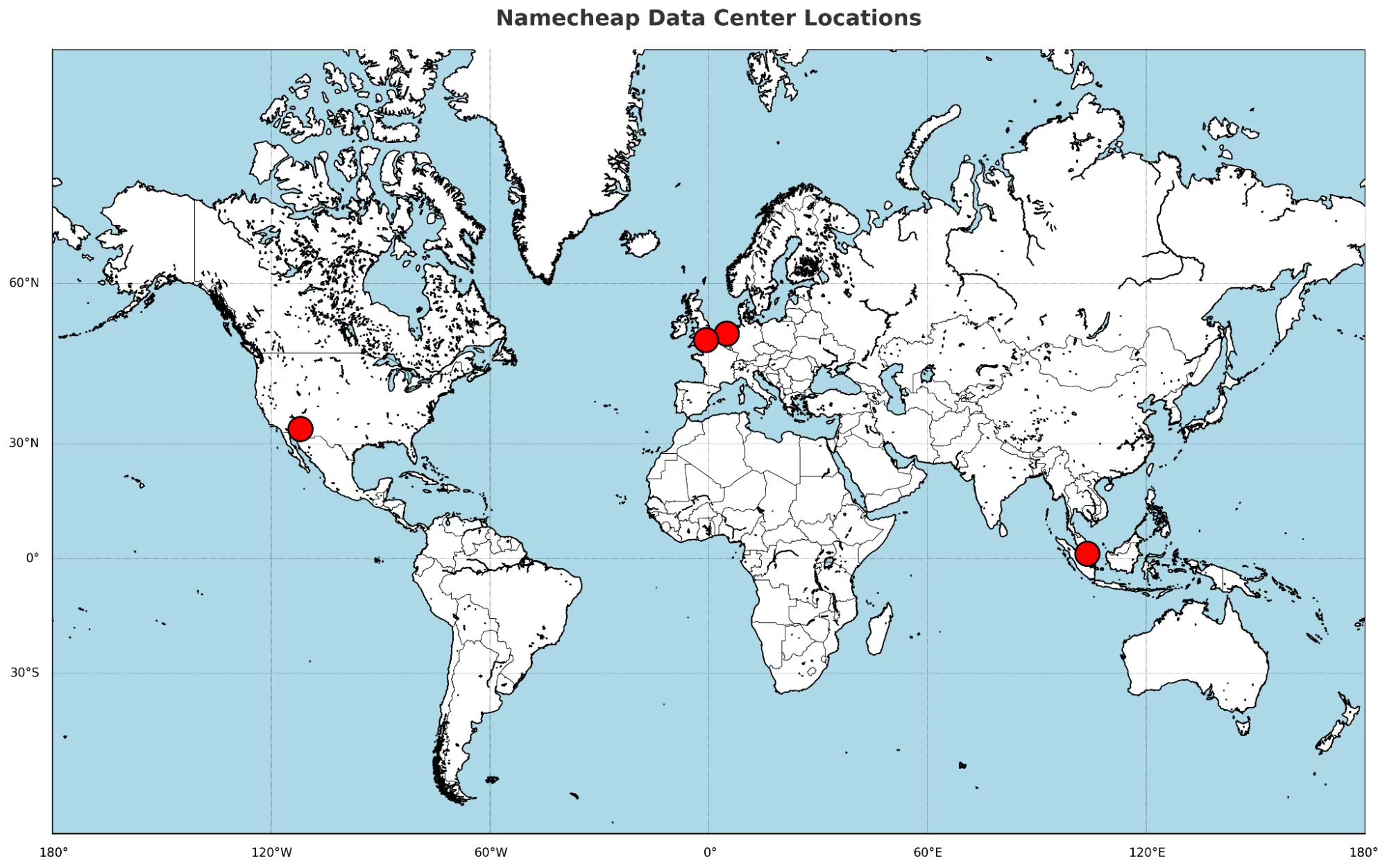
Selain itu, jika saya ingin mengganti pusat data setelah pembelian, cukup hubungi tim Billing Namecheap melalui live chat. Fleksibilitas seperti ini tidak umum pada host dengan anggaran terbatas.
Lokasi Server HostGator
HostGator tidak memperbolehkan Anda untuk memilih lokasi server. Sebagian besar server berada di Provo, Utah, dan Atlanta, Georgia, dengan beberapa di lokasi lain di AS yang tidak diumumkan.
Mereka menawarkan Cloudflare untuk caching konten secara global, namun server utama situs Anda tetap berada di AS, dan Anda tidak bisa memilih atau melihat lokasi pastinya.
Tidak ada opsi untuk memilih pusat data atau akses langsung, dan pengaturannya tidak transparan. Saya bahkan tidak bisa menemukan lokasi server pada dashboard.
Namecheap vs HostGator: Kesimpulan
Setelah menguji kedua platform langkah demi langkah, HostGator keluar sebagai pemenang. Meskipun biayanya mungkin sedikit lebih tinggi, keunggulannya terletak pada onboarding yang lebih mulus, pengaturan situs yang lebih mudah, dan dukungan pelanggan yang lebih kuat.
Selain itu, HostGator juga menyertakan lebih banyak fitur esensial sejak awal, yang sangat berpengaruh jika Anda meluncurkan situs pertama atau kedua Anda.
| Kategori | Pemenang | Mengapa |
|---|---|---|
| Harga dan Paket | Namecheap | Menawarkan harga awal yang jauh lebih rendah dan diskon lebih baik untuk pemula |
| Dukungan | HostGator | Live chat yang lebih cepat, agen lebih responsif, dan termasuk dukungan telepon |
| Fitur Hosting | HostGator | Lebih banyak alat bawaan seperti backup, pemindaian malware, dan batasan yang lebih tinggi |
| Performa Website | Namecheap | Menyajikan waktu muat yang lebih cepat dan interaksi front-end yang lebih mulus |
| Kemudahan Penggunaan | HostGator | Dashboard yang mulus, instalasi WordPress yang sangat mudah, dan manajemen server yang lebih baik |
| Privasi dan Keamanan | HostGator | Menawarkan lebih banyak kontrol dan opsi, terutama untuk pengguna tingkat lanjut |
| Lokasi Server | Namecheap | Memungkinkan pemilihan dari berbagai wilayah dan bahkan perubahan setelahnya |

