




- Kebijakan Pengembalian Dana 30 Hari
- Domain Gratis, SSL Gratis, CDN Gratis
- Dukungan tersedia 24/7/365 melalui Telepon, Obrolan, Basis Pengetahuan, dan Blog

- Uji Coba Gratis 14 Hari Tersedia
- Hosting Gratis Tanpa Batas, Keamanan Kelas Atas, Sumber Daya Andal, dan Dukungan Dipersonalisasi 24/7
- Template Situs Web yang Fleksibel & Dapat Disesuaikan untuk Segala Tujuan, Situs Keanggotaan, Kampanye Email, Kehadiran Sosial & Lainnya
Bluehost vs Squarespace: Ringkasan Singkat
Dibandingkan keduanya, Bluehost menonjol sebagai pilihan yang lebih kuat secara keseluruhan. Layanannya memberikan waktu muat lebih cepat, memberi lebih banyak ruang untuk kustomisasi, dan menawarkan nilai yang lebih baik di berbagai paket.
Di sisi lain, Squarespace sangat unggul dalam pengalaman desain dan membuat pembuatan situs terasa mudah, tetapi kurang fleksibel dan biayanya lebih tinggi dalam jangka panjang.
Jika Anda fokus pada performa, skalabilitas, dan kendali, Bluehost adalah pilihan jangka panjang yang lebih baik.
1. Perbandingan Harga dan Paket
Harga masuk yang lebih rendah dari Bluehost memberinya keunggulan.
Dalam hal harga, Bluehost jelas lebih murah dibandingkan Squarespace. Bluehost adalah penyedia hosting, jadi Anda terutama membayar ruang server dan alat WordPress, yang membuat paket tingkat awal jauh lebih terjangkau.
Saya menemukan paket mulai dari sedikit di bawah $3 per bulan, sedangkan Squarespace mulai dari $16 per bulan karena sudah menyertakan hosting, template, dan pembuat situsnya.
Squarespace terasa lebih dapat diprediksi karena semuanya sudah termasuk, tetapi Anda membayar lebih di muka. Bluehost, di sisi lain, bisa lebih murah jika Anda nyaman mengelola WordPress dan add-on sendiri.
Jika Anda menginginkan kesederhanaan, Squarespace cukup baik, tetapi bagi pengguna yang hemat anggaran, Bluehost menang di sini.
2. Perbandingan Dukungan Pelanggan: Siapa yang Mendukung Anda?
Bluehost menyediakan dukungan yang lebih cepat dan lebih mudah diakses dibanding Squarespace.
Saya memutuskan untuk menguji dukungan Bluehost dan Squarespace sendiri, menggunakan live chat dan email bila memungkinkan, untuk melihat bukan hanya saluran yang mereka klaim tawarkan, tetapi seberapa baik mereka sebenarnya dalam praktik.
Dukungan Pelanggan Bluehost
Saya memulai pengujian dengan Bluehost dengan mengklik tombol live chat di sudut kanan bawah situs web mereka. Segera, saya diminta memilih antara opsi seperti Purchase New Services, Help Renew Services, atau Support for Existing Products. Saya memilih Purchase New Services.
Selanjutnya, saya ditanya apakah saya membuat situs untuk diri sendiri atau sebagai agensi. Saya memilih for myself. Kemudian saya memilih Shared Hosting dari daftar produk. Terakhir, saya memasukkan nama saya dan diberitahu saya akan segera terhubung.
Dalam satu menit, saya terhubung dengan agen live bernama Louie. Saya mengetik pertanyaan saya:
Hai, saya berencana memigrasikan situs WordPress yang sudah ada dengan WooCommerce. Bisakah Anda memandu saya melalui langkah-langkah tepat yang perlu saya ikuti di platform Anda—termasuk cara menghindari downtime dan apakah Anda menawarkan alat migrasi gratis atau bantuan?
Louie langsung merespons. Dia menjelaskan bahwa Bluehost menawarkan dua opsi: alat migrasi WordPress DIY gratis dan layanan migrasi profesional berbayar.
Ketika saya meminta lebih banyak detail tentang opsi gratis, dia segera mengirimkan saya tautan basis pengetahuan resmi: https://bluehost.com/help/article/free-wordpress-migration.
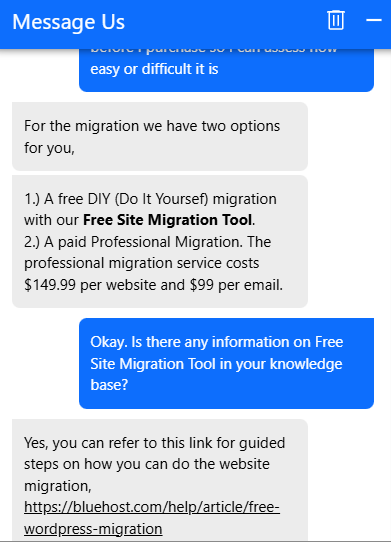
Jawabannya langsung, sumber daya yang diberikan berguna, dan nadanya ramah. Secara keseluruhan, kecepatan dan kejelasan dukungan Bluehost membuat saya terkesan.
Dukungan Pelanggan Squarespace
Proses Squarespace lebih panjang. Dari dasbor saya, saya mengklik Help dan meluncurkan opsi live chat. Sebuah bot assistant menyapa saya terlebih dahulu, menanyakan email, nama, situs web, dan deskripsi masalah.
Setelah mengisi semuanya, akhirnya saya ditanya apakah saya ingin memulai live chat dengan agen. Saya mengklik ya, dan jendela lain muncul dengan pesan:
Menunggu agen… Ini mungkin memakan waktu beberapa menit. Kirim email saja atau Batalkan Chat.
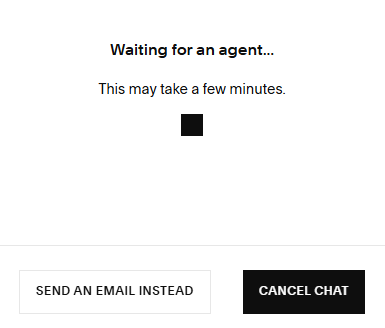
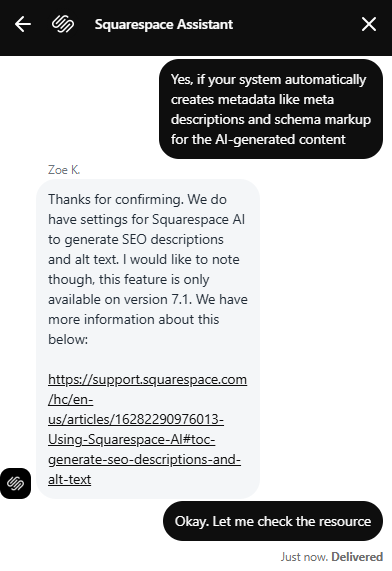
Saya memutuskan untuk menunggu. Akhirnya butuh hampir 40 menit sebelum agen manusia (Zoe K.) bergabung. Dia menyapa saya dengan ramah dan meninjau pertanyaan saya, yang tentang fitur AI Squarespace dan apakah mereka dapat menghasilkan metadata SEO seperti meta deskripsi dan schema markup.
Zoe memastikan bahwa Squarespace AI dapat menghasilkan deskripsi SEO dan alt text, tetapi hanya pada versi 7.1. Dia juga mengirim tautan ke dokumentasi resmi. Setelah terhubung, jawabannya jelas, sopan, dan membantu, tetapi waktu tunggu yang lama membuat saya frustrasi.
Squarespace juga tidak memiliki dukungan telepon, yang bisa menjadi penghalang jika Anda lebih suka berbicara langsung dengan seseorang. Dukungan 24/7 mereka terbatas pada email, yang tidak selalu cepat jika Anda mengalami masalah situs yang kritis.
3. Perbandingan Fitur Hosting
Bluehost menawarkan lebih banyak fitur hosting untuk fleksibilitas.
Fitur Bluehost
Saat saya mencoba Bluehost, saya terkejut dengan banyaknya yang ditawarkan dengan harga tersebut. Saya bisa meng-host beberapa situs dalam satu akun, dan penyimpanan NVMe membuat semuanya memuat dengan sangat cepat.
Alat migrasi gratisnya bekerja dengan baik. Saya memindahkan sebuah situs WordPress kecil tanpa masalah. Cadangan mingguan memberi rasa aman, dan memiliki situs staging memudahkan pengujian perubahan tata letak.
Control panel-nya mudah digunakan, dan dasbor kustom mereka membuat segalanya lebih mudah bagi pemula. Saya juga menyukai CDN gratis yang benar-benar membantu mempercepat pengunjung dari berbagai negara.
Fitur Squarespace
Squarespace terasa sangat berbeda karena semuanya terkandung bersama. Saya tidak perlu memikirkan hosting, cadangan, atau SSL. Semuanya sudah tersedia. Pembuat situs drag-and-drop-nya halus dan intuitif, dan templatenya terlihat profesional begitu keluar dari kotak.
Ini benar-benar menghemat waktu jika Anda ingin situs segera online. Alat pemasaran bawaan, analitik, dan opsi e-commercenya kuat, meskipun saya merasa pengaturan emailnya terbatas karena Anda harus membayar ekstra untuk Google Workspace.
Kekurangan terbesarnya adalah Anda tidak bisa memindahkan pengaturan server atau menggunakan fitur lanjutan seperti staging atau SSH, sehingga Anda menukar kendali dengan kesederhanaan.
4. Perbandingan Performa Situs Web: Kecepatan dan Keandalan
Bluehost lebih cepat dan lebih dapat diandalkan.
Performa situs web penting karena setiap detik berarti. Situs yang lambat tidak hanya membuat pengunjung frustrasi, tetapi juga memengaruhi peringkat SEO dan tingkat konversi.
Untuk melihat seberapa baik masing-masing penyedia benar-benar tampil, saya menjalankan tes GTmetrix pada dua situs nyata: satu di-host di Bluehost dan satu lagi di-host di Squarespace.
Dengan cara ini, saya dapat mengukur metrik kecepatan dunia nyata seperti waktu muat halaman, Largest Contentful Paint (LCP), dan Time to First Byte (TTFB). Angka-angka ini memberi tahu saya tidak hanya seberapa cepat sebuah situs dimuat, tetapi juga seberapa halus dan responsif pengalaman menjelajah bagi pengunjung.
Hasil Performa Bluehost
Saat saya menguji Bluehost, situs dimuat dalam waktu kurang dari 1 detik, yang luar biasa menurut standar apa pun. Visualisasi kecepatan menunjukkan konten muncul hampir seketika, tanpa pergeseran tata letak yang terlihat.
Dengan TTFB 138ms dan LCP di bawah 600ms, Bluehost jelas berada di tingkat teratas untuk performa. Dalam praktiknya, itu berarti pengunjung melihat situs Anda segera, dan Google menyukai itu terkait Core Web Vitals.

Hasil Performa Squarespace
Squarespace tampil cukup baik, tetapi jelas lebih lambat. Situs saya membutuhkan sekitar 6 detik untuk muat penuh, dibandingkan kurang dari 1 detik di Bluehost.
TTFB-nya sebenarnya sedikit lebih baik di 117ms, tetapi perlambatan nyata terjadi saat memuat gambar dan skrip. LCP mencapai 1,2s, dan onload mencapai 1,4s.
Angka-angka tersebut tidak buruk, tetapi dibandingkan dengan Bluehost, rasanya sedikit lamban.

Apa Arti Hasil Ini
Dari pengujian ini, jelas bahwa Bluehost memberikan pengalaman yang lebih cepat dan lebih halus secara keseluruhan. Halaman dimuat hampir seketika, dan pengaturan sudah dioptimalkan sejak awal. Squarespace masih tampil baik, tetapi pembuat situsnya yang lebih berat sedikit memperlambat semuanya. Jika Anda peduli dengan SEO, mempertahankan pengunjung, dan meningkatkan konversi, Bluehost jelas memiliki keunggulan.
5. Perbandingan Kemudahan Penggunaan: Platform Mana yang Lebih Mudah Digunakan?
Squarespace menang dalam kemudahan penggunaan dengan pembuatnya yang ramping.
Saat membandingkan kemudahan penggunaan, saya ingin mengalami langsung perjalanan yang akan ditempuh pengguna baru. Itu berarti mulai dari pendaftaran akun, masuk ke dasbor, membuat situs web, hingga melihat bagaimana cadangan dan manajemen server ditangani.
Pendaftaran dan Membuat Akun Baru
Untuk melihat seberapa mudah mendaftar, saya memulai dengan Bluehost.
Bluehost
Dari halaman utama mereka, saya mengarahkan kursor ke menu “Hosting” dan mengklik “Web Hosting.”

Segera, saya melihat beberapa paket hosting bersama dan memilih Business plan. Paket ini pas untuk harga, penyimpanan, dan fitur. Selain itu, paket ini ditandai sebagai “recommended,” sehingga membantu meyakinkan pilihan saya.
Setelah saya mengklik “Choose plan,” di halaman berikutnya, Bluehost meminta saya untuk membuat domain baru (yang gratis untuk tahun pertama) atau menggunakan domain yang sudah saya miliki.

Saya menyukai fleksibilitas itu karena terkadang saya menguji hosting dengan domain sementara dan di waktu lain menghubungkan domain yang sudah saya miliki.
Kali ini, saya memilih domain gratis, mengetik namanya, dan Bluehost langsung mengonfirmasi ketersediaannya. Ada juga opsi “Choose domain later”, yang berguna jika Anda masih memutuskan.
Setelah itu, saya langsung masuk ke keranjang, di mana totalnya menjadi $251,64 bukan $503,64, berkat diskon karena memilih paket 3 tahun.

Di bawah ini, Bluehost mendaftar beberapa opsional add-on yang bisa saya sertakan:
- Professional Email Trial (1 bulan gratis, kemudian $2,99/bln): Upsell untuk hosting email dengan merek sendiri
- Yoast SEO Premium ($2,99/bln): Membantu optimasi mesin pencari dan penambahan meta deskripsi
- eCommerce Essentials ($6,99/bln, ditagih tahunan): Plugin dan alat bundel untuk keanggotaan, langganan, dan monetisasi
- Premium SSL ($3,33/bln, ditagih tahunan): Sertifikat SSL kelas atas dengan garansi dan sinyal kepercayaan tambahan
Masing-masing memiliki tombol “Add”, tetapi saya tidak ingin menyertakan satupun. Saya membiarkannya tidak dicentang.
Yang saya perhatikan adalah pemilihan lokasi data center. Secara default, Bluehost menetapkan Mumbai untuk saya, tetapi saya ingin situs uji saya memuat lebih cepat bagi pengunjung berbasis AS, jadi saya mengganti lokasinya ke Arizona, AS.
Di bagian bawah keranjang, saya dapat melihat ringkasannya dengan jelas.
Saya suka bahwa mereka menampilkan diskon di depan, beserta jaminan uang kembali 30 hari. Setelah puas, saya mengklik “Continue to Checkout.”
Di halaman checkout, Bluehost meminta saya untuk mengisi informasi kontak saya:
Ada juga kotak centang yang menanyakan apakah saya ingin menerima email promosi dari Bluehost, yang saya biarkan tidak dicentang.

Selanjutnya, saya harus membuat kata sandi akun saya. Ini adalah kata sandi yang sama yang akan digunakan untuk masuk ke dasbor Bluehost saya nanti. Saya mengonfirmasinya sekali lagi untuk menghindari kesalahan ketik.
Untuk informasi penagihan, saya bisa memilih kartu kredit atau PayPal. Saya memilih metode pembayaran, mengonfirmasi alamat penagihan, dan melanjutkan.
Ringkasan pesanan muncul lagi di sisi kanan, mengingatkan saya tentang domain, paket, dan biaya akhir. Juga ada bidang kode promo, tetapi saya tidak memilikinya.
Akhirnya, saya melihat pengingat bahwa semua paket diperpanjang otomatis kecuali Anda membatalkannya, yang dapat dilakukan kapan saja melalui akun Anda atau dengan menghubungi dukungan. Saya menghargai bahwa mereka menjelaskannya sebelum saya melakukan pembayaran.
Dari awal hingga akhir, saya menemukan proses pendaftaran Bluehost jelas, sederhana, dan tanpa kejutan.
Setelah saya memeriksa ulang semua detail, saya mengklik “Submit Payment.”
Dalam beberapa saat, pembayaran saya diproses, dan saya menerima email konfirmasi dengan detail login. Akun Bluehost saya aktif, dan saya siap melanjutkan ke pengaturan situs web saya.
Squarespace
Selanjutnya, saya beralih ke Squarespace. Segera, saya menyadari perbedaannya. Alih-alih meminta saya memilih paket hosting, halaman utama mereka menampilkan tombol besar “Get Started” di tengah.

Saya mengkliknya, dan wizard onboarding dimulai. Layar pertama menanyakan, “What’s your site about?” dengan kategori seperti Photography, Consulting, Education, dan Services.
Saya memilih salah satu yang sesuai dengan proyek uji saya dan mengklik Next.

Layar berikutnya tentang tujuan situs web. Ada daftar panjang dengan hal-hal seperti “Sell products,” “Build a community,” “Offer appointments,” “Publish a blog,” dan lainnya.
Ini terasa sedikit berlebihan karena banyaknya pilihan, tetapi saya mengerti alasannya. Ini membantu Squarespace menyesuaikan situs dengan kebutuhan saya. Saya mencentang beberapa tujuan yang relevan dan mengklik Finish.

Kemudian saya harus membuat akun. Saya bisa mendaftar menggunakan email atau Google. Untuk menghemat waktu, saya memilih Google.
Setelah terhubung, Squarespace meminta saya memasukkan Site Title (yang bisa saya ubah nanti) dan kemudian memilih Brand Personality.
Pilihan yang tersedia termasuk Professional, Playful, Bold, dan Quirky. Saya memilih Professional karena saya menginginkan sesuatu yang sederhana dan bersih.
Setelah itu, Squarespace langsung membuat starter site untuk saya, lengkap dengan halaman beranda, halaman about, dan bagian layanan.
Ini adalah perbedaan utama dengan Bluehost karena saat saya selesai pendaftaran, saya sudah memiliki pratinjau situs yang berfungsi. Saya tidak perlu menginstal apa pun.
Antarmuka Pengguna: Area Klien & Dasbor
Setelah mendaftar, saya masuk ke Bluehost terlebih dahulu. Client area terlihat modern dan bersih, dengan sidebar di kiri menampilkan Home, My Sites, Domains, Email & Office, Marketplace, Marketing Tools, dan tab Advanced.

Di bagian tengah, saya melihat pintasan seperti “Log into WordPress”, “Write your first blog post”, dan “Customize your design.” Ini membantu karena memberi saya jalur yang jelas daripada langsung masuk ke dasbor kosong.
Bagian “My Sites” mencantumkan situs uji yang saya buat, dan dengan satu klik, saya bisa langsung masuk ke WordPress. Saya juga melihat panel tips & tricks di sebelah kanan dengan artikel dan panduan how-to.
Ini akan berguna bagi pemula WordPress. Di bagian bawah, ada chat icon mengambang, sehingga dukungan selalu satu klik saja.
Selanjutnya, saya membuka dasbor Squarespace. Itu terlihat sangat berbeda: ramping, minimalis, dan sangat fokus pada fitur situs web dan bisnis.
Sidebar di kiri memiliki opsi seperti Website, Pages, Marketing, Analytics, Selling, Scheduling, dan Finance. Alih-alih pengaturan server atau hosting, seluruh dasbor berputar pada mengelola situs web dan bisnis online.

Misalnya, di bawah “Selling,” saya bisa menambahkan produk, mengelola pesanan, atau menyiapkan faktur. Di bawah “Analytics,” saya melihat opsi untuk laporan lalu lintas dan kinerja penjualan.
Sangat menyegarkan tidak melihat istilah hosting teknis. Squarespace menghilangkan semuanya itu dan hanya menampilkan fitur terkait bisnis.
Saya menyadari di sini bahwa dasbor Bluehost dirancang untuk hosting dan WordPress, sementara dasbor Squarespace dirancang untuk menjalankan situs web dan bisnis Anda. Keduanya mudah dinavigasi, tetapi dengan cara yang sangat berbeda.
Membuat Situs Web Baru
Saya ingin tahu seberapa cepat saya benar-benar bisa membuat situs web aktif.
Bluehost
Karena Bluehost adalah penyedia hosting (bukan pembuat situs seperti Squarespace), Anda harus menginstal sebuah CMS seperti WordPress sebelum mulai mendesain. Saya ingin melihat seberapa lancar proses itu bagi pemula.
Dari dasbor, saya mengklik “Websites” di sidebar dan kemudian memilih “Add Site.”

Bluehost segera menawarkan opsi Install WordPress atau Import an Existing Site. Saya memilih opsi pertama, mengetik nama situs saya, dan menghubungkannya ke domain gratis yang baru saja saya daftarkan.
Sistem mengonfirmasi pengaturan, dan dalam satu menit, proses instalasi dimulai.

Di sinilah Bluehost menambahkan sedikit sentuhan: mereka menggunakan AI Site Creator untuk membuat pengalaman WordPress kurang menakutkan.

Segera setelah instalasi, AI menanyakan saya pertanyaan sederhana tetapi cerdas:
Apakah saya pengguna WordPress pemula, menengah, atau mahir?
Saya memilih pemula, hanya untuk melihat seberapa ramah pengguna pengaturan ini. Berdasarkan pilihan itu, ia merekomendasikan tata letak yang lebih sederhana dan lebih dipandu.
Kemudian, saya melihat kumpulan ready-made layouts (template bersih untuk blog, situs bisnis, dan toko online).
Setiap tata letak memiliki tombol Preview sehingga saya bisa menguji tampilan sebelum memutuskan. Saya mengklik beberapa hingga menemukan yang sesuai dengan proyek saya, lalu menekan Publish.

Dalam beberapa menit, Bluehost telah membangun situs WordPress yang sepenuhnya berfungsi di domain saya. Dari sana, saya bisa masuk langsung ke dasbor admin WordPress dengan satu klik.
Itu membuka peluang untuk menyesuaikan semuanya: menginstal tema, menambahkan plugin, mengedit halaman, dan membuat posting.
Saya memperhatikan bahwa meskipun proses ini tidak seinstan Squarespace (di mana Anda langsung berada dalam editor situs bawaan), prosesnya tetap sederhana.
Bluehost memandu saya langkah demi langkah, dan pengaturan AI menghapus banyak tebakan. Mungkin butuh lima menit dari awal hingga selesai, dan saya memiliki situs aktif di web.
Jadi, singkatnya: dengan Bluehost, Anda menukar sedikit waktu pengaturan ekstra untuk fleksibilitas kontrol WordPress penuh. Bagi saya, ini terasa cukup mudah untuk ditangani, dan bantuan AI pasti membuatnya kurang menakutkan dibandingkan instalasi WordPress mentah.
Squarespace
Saat saya beralih ke Squarespace, pengalamannya langsung berbeda. Tidak seperti Bluehost, di mana Anda menginstal WordPress sebelum membangun, Squarespace sudah membuat starter site untuk saya selama proses pendaftaran.
Saat saya tiba di dasbor, tidak ada langkah “installasi”. Fondasinya sudah menunggu.
Yang perlu saya lakukan hanyalah mengklik “Edit” di sudut kiri atas, dan drag-and-drop editor terbuka.

Antarmuka terasa halus dan modern. Setiap kali saya mengarahkan kursor ke sebuah bagian, kontrol edit muncul, memungkinkan saya mengubah teks, menukar gambar, menggandakan atau memindahkan blok, atau menghapus bagian secara keseluruhan.
Ini sangat visual dan intuitif. Bahkan, semuanya terjadi langsung di halaman, dan saya bisa melihat hasilnya seketika.

Menambahkan bagian baru sangat mudah. Saya hanya mengklik “+ Add Section”, memilih dari template seperti About, Contact, atau Shop, dan menambahkan blok Contact yang langsung menata dirinya, menghemat banyak waktu saya.
Saya juga menyukai toggle pratinjau desktop/mobile cepat untuk memeriksa bagaimana semuanya terlihat sebelum dipublikasikan.
Dalam waktu kurang dari 10 menit, saya memiliki halaman beranda yang bersih dan profesional tanpa menyentuh kode apapun. Squarespace menangani hosting, SSL, dan backend, sehingga yang perlu saya lakukan hanya menyempurnakan desain.
Saat itulah saya menyadari: Bluehost memberi Anda alat dan kebebasan untuk membangun, sementara Squarespace memberi Anda dasar siap pakai yang bisa Anda sempurnakan.
Cadangan dan Manajemen Server
Terakhir, saya ingin melihat bagaimana masing-masing platform menangani cadangan dan manajemen server, karena di sinilah penyedia hosting biasanya membedakan diri dari pembuat situs all-in-one.
Bluehost
Di Bluehost, cadangan sudah disertakan dalam paket hosting. Pada paket tingkat awal, saya mendapatkan cadangan mingguan, yang meyakinkan karena saya tidak perlu plugin tambahan.
Untuk mengelolanya, saya masuk ke dasbor utama Bluehost, mengklik “My Sites” di sidebar, dan memilih situs uji saya.
Ini membuka dasbor khusus situs dengan tab seperti *Overview, Users, Backups, Performance, Security, Plugins,* dan *Settings*. Saya mengklik tab *Backups* untuk melihat semuanya.

Halaman Backups sangat jelas dan sederhana. Di bagian atas, diberi label CodeGuard Backups, yang merupakan layanan yang digunakan Bluehost untuk menangani fungsi ini.
Di bawahnya, saya melihat daftar kronologis dari semua cadangan terkini saya, masing-masing diberi cap tanggal dan waktu yang tepat. Ini memudahkan memilih titik pemulihan yang tepat jika ada yang salah dengan situs saya.
Saya juga memiliki akses ke cPanel (di bawah tab Advanced), di mana saya bisa mengelola database, akun email, manajer file, dan bahkan SSH. Bagi pengguna mahir, tingkat kontrol ini sangat berharga.
Squarespace
Beralih ke **Squarespace**, pengalamannya sangat berbeda.
Squarespace tidak memberi Anda cPanel, kontrol database, atau akses server. Semuanya dikelola di belakang layar (cadangan, SSL, dan hosting otomatis).
Ini sangat nyaman jika Anda menginginkan pengaturan tanpa kerumitan, tetapi bagi siapa saja yang menyukai kontrol penuh atas pengaturan performa atau database, terasa terbatas dibanding Bluehost.
6. Perbandingan Privasi dan Keamanan: Platform Mana yang Lebih Aman?
Squarespace menawarkan perlindungan keamanan dan privasi bawaan yang lebih kuat.
Privasi dan Keamanan Bluehost
Saat saya menguji Bluehost, saya memperhatikan bahwa paket mereka menyertakan sertifikat SSL gratis secara default, yang berarti situs saya otomatis terenkripsi. Itu memberi saya kepercayaan bahwa data pengunjung, seperti pengiriman formulir atau detail login, terlindungi.
Lapisan perlindungan lain datang dari mitigasi DDoS dan Web Application Firewall (WAF) yang aktif memblokir lalu lintas mencurigakan.
CodeGuard menangani cadangan, dan pada paket yang lebih tinggi, saya mendapatkan cadangan otomatis harian. Saya juga suka bahwa saya bisa membuat cadangan manual dari dasbor sebelum menguji plugin atau tema baru. Untuk malware, Bluehost menjalankan pemindaian otomatis untuk mengidentifikasi ancaman dan mencegah penyebaran infeksi.
Mereka juga menawarkan integrasi Cloudflare langsung di dalam dasbor. Ini menambah lapisan perlindungan terhadap lalu lintas berbahaya.

Dari tab Advanced, saya bisa mengakses cPanel dan mengelola pengaturan keamanan secara langsung, termasuk akses SSH dan manajemen kata sandi.
Untuk privasi, Bluehost memberi saya kontrol atas izin tingkat akun, sehingga saya bisa memutuskan siapa yang memiliki akses ke lingkungan hosting saya.
Secara keseluruhan, Bluehost memberi Anda banyak alat jika Anda ingin mengelola pengaturan keamanan sendiri, terutama sebagai pengguna WordPress atau VPS.
Privasi dan Keamanan Squarespace
Squarespace mengambil pendekatan yang sepenuhnya dikelola. Setiap situs dilengkapi dengan SSL dan perlindungan DDoS bawaan tanpa perlu pengaturan.
Saya menyukai fitur keamanan tambahan seperti pemantauan aktivitas login dan otentikasi dua faktor (2FA) opsional.
Alat privasi seperti cookie banners mudah ditambahkan, dan cadangan berjalan otomatis di latar belakang. Pembayaran memenuhi standar PCI-DSS, langsung ke Stripe atau PayPal.
Secara keseluruhan, terasa seperti pengaturan “tidak perlu khawatir”, tanpa perlu firewall atau pemindaian malware.
7. Perbandingan Lokasi Server
Bluehost menang karena memberi saya kontrol nyata untuk memilih dari berbagai lokasi server global.
Lokasi Server Bluehost
Saat saya mendaftar di Bluehost, saya suka bahwa saya bisa memilih data center saat checkout. Ini membuat saya merasa mengontrol performa situs saya.
Opsi yang tersedia termasuk:
- AS (Arizona, Virginia)
- Eropa (Frankfurt, Paris, London, Madrid)
- Brasil (São Paulo)
- Australia (Sydney)
- India (Mumbai)
Sebaran global ini mencakup Amerika Utara, Eropa, Amerika Selatan, Asia, dan Oseania. Bagi saya, fleksibilitas itu sangat berarti. Jika audiens saya terutama di Eropa, saya bisa memilih Frankfurt atau London. Jika saya ingin menargetkan anak benua India, Mumbai adalah pilihan yang jelas.
Memilih data center terdekat dengan pengunjung saya mengurangi latensi, yang berarti muat halaman lebih cepat dan pengalaman yang lebih lancar. Bluehost juga mempermudah proses pemilihan dengan menampilkan lokasi yang tersedia dengan jelas saat pendaftaran.

Lokasi Server Squarespace
Squarespace mengambil pendekatan berbeda. Anda tidak dapat memilih server, dan situs Anda berada di data center Tier III di AS.
Untuk mengimbangi itu, Squarespace menggunakan Content Delivery Networks (CDNs) untuk menyajikan gambar dan file statis lainnya dari server dekat pengunjung Anda, sehingga performa global tetap baik.
Infrastruktur sepenuhnya dikelola dengan redundansi cloud pribadi dan pemantauan 24/7, tetapi sebagai pengguna, saya tidak memiliki kontrol atau visibilitas tentang di mana tepatnya situs saya di-hosting.
Bluehost vs Squarespace: Intisari
Setelah meninjau semuanya secara langsung, saya memilih Bluehost sebagai pemenang keseluruhan. Bluehost lebih murah untuk memulai, memberi kecepatan lebih cepat, kontrol lebih besar atas fitur hosting, dan fleksibilitas untuk berkembang.
Squarespace sangat baik untuk pemula yang menginginkan kesederhanaan, tetapi kombinasi performa, harga, dan opsi lanjutan Bluehost menjadikannya pilihan jangka panjang yang lebih baik.
| Kategori | Pemenang | Mengapa |
|---|---|---|
| Harga dan Paket | Bluehost | Paket tingkat awal mulai dari $3,99/bln, jauh lebih murah daripada $16/bln Squarespace. |
| Dukungan | Bluehost | Dukungan live chat 24/7 dan telepon; Squarespace hanya menawarkan email dan live chat dengan jam terbatas. |
| Fitur Hosting | Bluehost | Migrasi situs gratis, alat staging, akses cPanel, dan fleksibilitas lebih. |
| Website Performance | Bluehost | GTmetrix menunjukkan waktu muat penuh 950ms vs 5,8s di Squarespace. |
| Ease of Use | Squarespace | Situs langsung dihasilkan oleh AI dan pembuat drag-and-drop intuitif membuatnya lebih sederhana bagi pemula. |
| Privacy and Security | Squarespace | Perlindungan akun bawaan yang lebih kuat seperti 2FA dan alat cookie/privasi. |
| Server Locations | Bluehost | Beberapa pusat data global vs server hanya di AS dengan CDN di Squarespace. |

