





- Kebijakan Pengembalian Dana 30 Hari
- Web Hosting dengan Domain Gratis, Pindahan Situs Gratis, Sertifikat SSL Gratis
- Dukungan tersedia 24/7/365 melalui Telepon, Obrolan, Tweet, Pusat Pengetahuan


- Garansi uang kembali 30 hari
- Optimasi kinerja bertenaga AI, dan Turbo Hosting yang menghadirkan kecepatan hingga 20x lebih cepat
- Dukungan internal tersedia 24/7/365 melalui telepon, live chat, dan sistem tiket
HostGator vs Hosting.com: Ringkasan Singkat
Hosting.com secara konsisten terbukti lebih murah, memberikan kinerja yang jauh lebih cepat dalam pengujian GTmetrix saya, dan menawarkan lebih dari 20 lokasi server di seluruh dunia.
HostGator masih memiliki keunggulan seperti cadangan harian yang andal dan dukungan pelanggan yang sangat baik dengan akses telepon, tetapi kombinasi harga, kecepatan, keamanan, dan fleksibilitas Hosting.com menjadikannya nilai yang lebih baik untuk kebanyakan pengguna.
1. Perbandingan Harga dan Paket
Hosting.com jelas lebih murah. Shared hosting mereka mulai dari hanya $1.99/bulan, sedangkan paket entry-level HostGator adalah $3.95/bulan. Bahkan untuk WordPress dan VPS hosting, Hosting.com secara konsisten menawar dengan nilai lebih baik untuk komitmen jangka pendek, walaupun tarif perpanjangan meningkat.
HostGator, di sisi lain, terasa lebih stabil dengan opsi penyimpanan yang lebih besar, bandwidth tanpa batas, dan fitur bawaan yang kuat, tetapi harganya secara signifikan lebih mahal di sebagian besar kategori. Jika Anda baru memulai dan menginginkan harga entry terendah, Hosting.com memberi Anda lebih banyak kelonggaran anggaran.
2. Perbandingan Dukungan Pelanggan: Siapa yang Mendukung Anda?
HostGator menyediakan dukungan yang lebih cepat dan lebih mudah diakses melalui banyak saluran, menjadikannya pilihan yang lebih kuat.
HostGator Customer Support
HostGator mencakup hampir semua saluran dengan ketersediaan 24/7/365 melalui telepon, live chat, email, dan tiket. Mereka juga menawarkan basis pengetahuan, tutorial, dan forum komunitas.
Untuk mengujinya, saya memulai dengan live chat langsung dari halaman utama mereka.

Dalam beberapa detik, sebuah pop-up meminta detail saya (nama, email, dan jenis layanan yang saya minati).
Setelah mengisi, saya terhubung dengan agen langsung dalam kurang dari 30 detik. Ini cukup cepat untuk membuat perbedaan nyata saat Anda stres dengan masalah.
Saya bertanya tentang menjalankan aplikasi Laravel dengan Redis dan Supervisor di paket mereka. Agen menjelaskan dengan jelas bahwa ini memerlukan paket VPS hosting, karena menyertakan akses terminal penuh.
Apa yang membuat saya terkesan bukan hanya respons cepatnya, tetapi juga fakta bahwa agen memberikan rekomendasi langsung dan spesifik daripada janji penjualan yang samar
Seluruh percakapan lancar, profesional, dan cepat. Jika Anda menghargai bantuan instan, live chat dan dukungan telepon HostGator benar-benar menonjol.
Hosting.com Customer Support
Hosting.com mengambil pendekatan sedikit berbeda. Mereka menawarkan dukungan tiket, live chat (di dashboard), dan basis pengetahuan.
Untuk mengujinya, saya mencoba tiket dan live chat.
Dukungan Tiket: Dari pojok kanan atas dashboard, saya klik Help → Open Support Ticket.

Saya bertanya cara mengatur firewall hanya membuka port 22, 80, dan 443. Balasan datang 26 jam kemudian. Balasannya sopan dan akurat, tapi umum. Untuk masalah mendesak, keterlambatan itu terasa terlalu lambat.

Live Chat: Selanjutnya, saya gunakan ikon chat di dashboard, mengisi field cepat (email, PIN dukungan, departemen), dan bertanya apakah Softaculous mengonfigurasi database dan PHP otomatis.
Seorang agen membalas dalam kurang dari satu menit, semua lengkap. Chat memakan waktu sekitar 3 menit dan sangat membantu.

Dari pengujian saya, live chat Hosting.com bekerja sangat baik, tetapi respons tiket jauh lebih lambat. Untuk pertanyaan tidak urgensi, tiket ok, tapi untuk bantuan real-time, saya memilih chat.
3. Perbandingan Fitur Hosting
HostGator menyertakan lebih banyak fitur lanjutan di semua paket.
Fitur HostGator
Saat saya menggunakan HostGator, saya paling terkesan dengan keandalannya. Cadangan otomatis harian membuat saya tidak khawatir kehilangan progres, dan bandwidth tanpa batas menangani lonjakan traffic dengan mudah.
Paket mereka mencakup SSL gratis, migrasi situs gratis, dan cPanel, yang membuat manajemen sederhana dan familiar.
Pengguna lanjutan akan menghargai fitur seperti akses SSH, staging site, caching, dan dukungan multi bahasa.
Bahkan tanpa website builder, HostGator tetap terasa solid dan serba guna berkat kombinasi keamanan, skalabilitas, dan alat canggihnya.
Fitur Hosting.com
Menguji Hosting.com terasa sederhana dan ramah pemula. Setup cPanel memberi saya kontrol tanpa membuat kebingungan, dan saya suka bahwa mereka bundling SSL gratis serta migrasi situs gratis di semua paket.
AI-powered Sitebuilder adalah fitur yang menarik, memungkinkan saya membuat situs WordPress dengan cepat tanpa setup ekstra. Hosting.com juga bagus untuk hosting email, menawarkan hingga 40 akun tergantung paket, berguna jika Anda menjalankan tim kecil atau bisnis.
Satu kekurangan yang saya perhatikan adalah cadangan mingguan alih-alih harian, artinya Anda perlu proaktif melakukan penyimpanan manual.
4. Perbandingan Kinerja Situs: Penyedia Hosting Mana yang Lebih Cepat?
Hosting.com memberikan kinerja yang lebih cepat dan andal berdasarkan tes GTmetrix saya.
Untuk melihat kinerja masing-masing host secara mendalam, saya menjalankan tes GTmetrix pada dua situs: satu di HostGator dan satu di Hosting.com.
Ini memungkinkan saya membandingkan metrik aktual seperti waktu muat halaman, time to interactive, dan total blocking time.
Kinerja Situs HostGator
Untuk HostGator, saya menguji halaman resmi mereka. Hasilnya bervariasi.
- GTmetrix Grade: Skor performa 75% dan struktur 88%, menunjukkan situs cukup dioptimalkan tapi tidak sempurna.
- Largest Contentful Paint (LCP): 671ms, berarti konten utama muncul cukup cepat.
- Total Blocking Time (TBT): 623ms, jauh lebih tinggi dari yang diharapkan. Ini menunjukkan halaman terasa kurang responsif karena browser menunggu skrip.
- Cumulative Layout Shift (CLS): 0, sangat baik, elemen tidak bergeser saat memuat.
- Page Load: Situs memerlukan 4.0s untuk onload dan 12.5s untuk sepenuhnya memuat semua sumber daya. Ini mengkhawatirkan karena pengunjung sering meninggalkan jika lebih dari 3–4 detik.
- Time to Interactive (TTI): 4.6s, butuh itu lama sebelum bisa berinteraksi penuh.
Secara keseluruhan, HostGator tampil baik untuk rendering awal tapi kesulitan dengan responsivitas dan skrip berat yang menunda muat penuh.

Kinerja Situs Hosting.com
Selanjutnya, saya menguji situs di Hosting.com, dan hasilnya jauh lebih baik.
- GTmetrix Grade: Performa 94% dan struktur 95%.
- Largest Contentful Paint (LCP): 844ms, sedikit lebih lambat dari HostGator tapi masih di bawah 1 detik.
- Total Blocking Time (TBT): Hanya 56ms, perbedaan besar dibanding HostGator 623ms. Ini menunjukkan halaman sangat responsif.
- Cumulative Layout Shift (CLS): 0.12, masih stabil dan dalam batas wajar.
- Page Load: Situs sepenuhnya dimuat dalam 1.1s, dengan onload sekitar 1.0s.
- Time to Interactive (TTI): Hanya 1.0s, pengguna bisa langsung berinteraksi.
Dari angka ini, Hosting.com jelas mengelola skrip dan sumber daya jauh lebih baik. Halaman cepat, responsif, dan tidak tertahan muat berlebihan.

5. Perbandingan Kemudahan Penggunaan: Platform Mana yang Lebih Mudah Digunakan?
Hosting.com menang untuk dashboard modern dan alat manajemen server yang lebih mulus.
Pendaftaran dan Membuat Akun Baru
Untuk melihat betapa mudahnya mendaftar, saya membuat akun di HostGator dan Hosting.com.
Langkah pertama ini penting karena jika pendaftaran terasa rumit, itu bisa menghalangi pemula sebelum mereka meluncurkan situs pertama.
HostGator
Saya memulai di HostGator. Dari halaman utama, saya mengarahkan kursor ke Hosting pada menu atas dan klik Web Hosting.

Setelah scroll, saya memilih Baby Plan. Klik Choose Plan dan tiba di halaman setup.
Di sini, saya bisa mendaftarkan domain baru, menggunakan domain yang sudah dimiliki, atau pilih nanti. Saya memilih lewati domain dan lanjutkan.

Halaman selanjutnya adalah checkout, saya pilih durasi tagihan. Untuk tiga tahun, Baby Plan $4.95/bulan, total $178.20 di muka, dibanding $596.60 pada perpanjangan.
Yang menonjol adalah upsell: Professional Email Trial, SiteLock Security, dan CodeGuard Backups. Terlihat jelas tapi mudah terlewat. Ada juga opsi ubah data center.

Di sisi kanan, Order Summary menunjukkan subtotal, penghematan, dan total hari ini. Ada kolom kode promo dan keterangan garansi uang kembali 30 hari jelas terlihat.
Setelah konfirmasi, saya klik Continue to Checkout, masukkan data pribadi, buat password akun, dan tambah info pembayaran.

Saya pakai kartu debit, tinjau ringkasan akhir, lalu klik Submit Payment. Proses ini lancar dan sangat ramah pemula. HostGator tidak membebani Anda dengan langkah teknis yang berlebihan.
Hosting.com
Selanjutnya, saya ke Hosting.com. Proses pendaftarannya terasa lebih mulus. Di homepage, saya arahkan ke Hosting → Servers → VPS Hosting.

Saya ingin menguji setting unmanaged VPS, jadi klik Compare Plans. Setelah lihat opsi, pilih VPS M plan dan klik Buy Now.
Halaman konfigurasi produk membuat saya terkesan karena bisa kustom semua tanpa membingungkan.
Pilih durasi tagihan (1 tahun $143.88 dengan diskon 52%), sistem operasi AlmaLinux, dan lokasi server Dallas, US.

Di kanan, ringkasan langsung diperbarui saat saya memilih, jadi selalu tahu total biaya.
Setelah puas, klik Add to basket. Halaman selanjutnya, tinjau keranjang dan checkout.

Saya buat akun Hosting.com dengan memasukkan data, info tagihan, dan pilih PayPal. Halaman akhir jelas menunjukkan subtotal, diskon, dan total sebelum konfirmasi.
Seluruh proses terasa mulus dan transparan, lebih dapat dikustomisasi daripada HostGator tapi tetap ramah pemula. Saya dari homepage ke konfirmasi dalam di bawah 10 menit.
Antarmuka Pengguna: Client Area & Dashboard
Setelah mendaftar, saya masuk ke dashboard masing-masing host untuk melihat pengelolaan situs, tagihan, dan pengaturan. Dashboard yang membingungkan bisa membuat tugas sederhana menjadi frustrasi, jadi ini bagian penting.
HostGator
Ketika login, saya sampai di Customer Portal. Di tengah terlihat tabel paket hosting saya, menampilkan nama paket, domain terkait, tanggal perpanjangan, dan status.
Setiap paket memiliki tombol aksi Manage dan cPanel Email untuk akses cepat.

Menu kiri minimal dan terstruktur baik, dengan bagian Home, Websites, Hosting, Domains, dan Marketing. Organisasi ini memudahkan navigasi, bahkan untuk pemula.
Saya paling menghargai Renewal Center dan Marketplace, berguna untuk perpanjangan atau membeli alat tambahan. Secara keseluruhan, dashboard HostGator fungsional dan mudah dipahami, meski pengguna lanjutan mungkin merasa terlalu dasar.
Hosting.com
Di Hosting.com, pengalaman bahkan lebih mulus. Setelah login, saya disambut dengan Customer Portal yang bersih dan dinamis.
Menu kiri langsung memperbarui panel kanan tanpa reload halaman penuh. Detail kecil ini membuat portal terasa modern dan responsif.

Di atas, ada pesan “Welcome” personal dan tombol Place New Order. Dashboard utama dibagi kartu untuk Domains, Hosting, dan Billing.
Klik kartu mana pun memperluas detail secara inline, menampilkan paket aktif, tanggal perpanjangan, dan status.
Keuntungan utama dashboard Hosting.com adalah kecepatan dan kejelasan. Navigasi lancar, tanpa menunggu reload halaman penuh. Untuk yang kelola banyak situs, desain ini membuat semuanya terorganisir dan efisien.
Setup Hosting: Membuat Situs WordPress Baru
Selanjutnya, saya ingin melihat seberapa mudah meluncurkan situs WordPress baru. Karena WordPress mendominasi web, proses setup menunjukkan banyak tentang kegunaan host.
HostGator
Setelah beli HostGator, saya tiba di Customer Portal Dashboard. Dari sana, klik tab Websites untuk kelola atau buat situs baru.

Selanjutnya, klik Add Site. Ini menuju tab Hosting, di mana saya pilih paket untuk digunakan. Klik Manage pada paket aktif, yang membuka dashboard paket.

Di dalam, saya klik Add Site lagi.

Kali ini, HostGator memberi opsi Install WordPress. Saya pilih dan klik Continue.

Saya masukkan judul situs. Bisa juga lewati jika belum mau. Setelah itu, ada tiga opsi domain:
- Masukkan domain yang ada
- Gunakan domain sementara
- Lewati untuk sekarang
Saya masukkan domain, klik continue, dan instalasi WordPress dimulai. Dalam kurang dari satu menit, selesai dan siap pakai.
Setelah WordPress terpasang, ada dua cara akses dashboard:
- Opsi 1: Customer Portal (Single Sign-On): Dari dashboard, ke Websites → Edit Site dan login sekali klik. Hanya dengan One-Click installer HostGator dan sangat memudahkan.
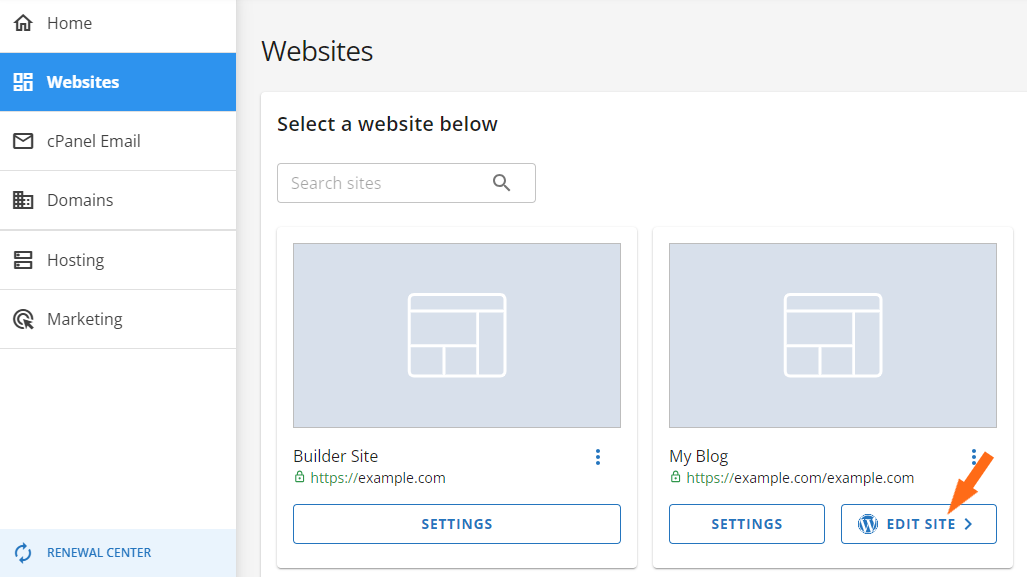
- Opsi 2: Login langsung via wp-admin: Setelah propagasi DNS, login di https://yourdomainname.com/wp-admin dengan kredensial yang dibuat saat instalasi.

Keduanya lancar, meski saya lebih suka single sign-on. Secara keseluruhan, setup WordPress HostGator cepat dan sederhana.
Hosting.com
Di Hosting.com, prosesnya sama mudahnya, tapi terasa lebih canggih. Dari Customer Portal, klik Manage di samping produk hosting.
Di halaman berikut, klik Login to Control Panel, yang langsung membuka cPanel penuh, tanpa perlu login ulang.

Di dalam cPanel, saya gunakan Softaculous App Installer. Klik “Install WordPress,” pilih domain, isi judul situs dan detail admin, lalu klik Install.

Dalam kurang dari lima menit, situs WordPress live siap. Yang saya suka di Hosting.com adalah Anda mendapat kekuatan penuh cPanel tanpa batasan, jadi pengguna lanjutan bisa mengoptimalkan database atau install aplikasi lain dengan mudah.
Manajemen Server dan Hosting
Terakhir, saya cek alat yang ditawarkan masing-masing host untuk manajemen server dan situs berkelanjutan. Setup sekali tidak cukup, kemudahan penggunaan jangka panjang penting.
HostGator
Di HostGator, saya akses bagian Hosting Packages di Customer Portal. Dari sini, bisa kelola paket, lihat info server (IP, login cPanel, pengaturan DNS), dan koneksi via FTP atau SSH.
Untuk VPS dan Dedicated, bisa cek penggunaan sumber daya seperti RAM, disk, dan bandwidth.

Antarmuka bersih, tapi kontrol terasa lebih terbatas dibanding Hosting.com. Banyak konfigurasi mendalam masih harus lewat cPanel.
Hosting.com
Untuk menguji manajemen server Hosting.com, saya masuk ke paket VPS, yaitu Unmanaged Linux VPS (Linux S – Self Managed).
Saya ingin melihat apakah alat mereka praktis untuk penggunaan sehari-hari dan bagaimana dibanding provider lain.

Halaman Manage Your Product langsung memberi kesan kuat. Semua teratur, dan meski ini unmanaged VPS (yang biasanya minim panduan), antarmuka tidak terasa membingungkan.
Di atas, panel aksi satu klik:
- Reinstall Server – Reload OS atau ganti distro dalam detik.
- Console Login – Terminal berbasis browser, berguna jika SSH terkunci.
- Power Controls – Reboot, shutdown, atau power-on cepat.
- Recovery ISO Mode – Mount image recovery bila OS crash, jadi aman.

Scroll ke bawah, ada tiga tab untuk info server:
- Overview – Snapshot OS (AlmaLinux), hostname, IP, kredensial root, mudah diupdate.
- Billing – Menampilkan durasi langganan, tanggal perpanjangan, detail paket.
- Settings – Ganti nama server, assign IP, tambah catatan, kontrol fleksibel.
Dua fitur kecil tapi menonjol:
- Product Notes – Field teks untuk catatan seperti “Proyek X” atau “Testing Y”, berguna untuk banyak server.
- Product Secrets – Vault terenkripsi (AES-256) untuk simpan password root, SSH key, atau token API. Biasanya host pakai password manager terpisah, punya built-in terasa aman dan praktis.
Antarmuka cepat dan responsif, navigasi jelas, tanpa hunting menu. Bagi saya, manajemen VPS tentang reaksi cepat, skalabilitas mudah, dan tweak konfigurasi tanpa stres, dan Hosting.com membuatnya mulus.
6. Perbandingan Privasi dan Keamanan: Platform Mana yang Lebih Aman?
Hosting.com menawarkan perlindungan bawaan lebih kuat dan alat modern untuk keamanan dan privasi.
Privasi dan Keamanan HostGator
HostGator menyediakan keamanan dasar: SSL gratis, DDoS protection, aturan firewall kustom, dan mod_security untuk blok eksploit umum. Data center dengan akses terbatas, dan password lemah ditandai untuk diperbarui.
Cadangan mingguan otomatis disertakan, tapi cadangan harian dan proteksi malware lanjutan memerlukan add-on seperti CodeGuard atau SiteLock.
Pengguna bertanggung jawab memperbarui CMS, tema, plugin, menjalankan pemindaian malware, dan menggunakan password aman.
Alat seperti SFTP, privasi domain, dan login cPanel aman membantu, tapi sebagian besar keamanan bergantung pada tindakan pengguna.
Privasi dan Keamanan Hosting.com
Hosting.com, menurut pengalaman saya, menawarkan alat yang lebih kuat langsung dari awal. Seperti HostGator, Hosting.com menyertakan SSL gratis, DDoS protection, dan menambahkan integrasi Cloudflare untuk filtrasi CDN dan performa.
Pengaturan firewall menggunakan ConfigServer Firewall plus ModSecurity untuk perlindungan WAF lebih kuat. Patchman secara otomatis memindai kerentanan, memperbarui software usang, dan mengkarantina file terinfeksi.
Two-factor authentication (2FA) menambah keamanan akun ekstra. Cadangan harian tersedia di paket tinggi.
Langkah privasi termasuk penyimpanan password terenkripsi, kepatuhan GDPR, perjanjian kerahasiaan, dan Cloudflare EU-US Data Privacy Framework, memberi kepercayaan tambahan untuk pelanggan global.
7. Perbandingan Lokasi Server
Hosting.com menang karena memberi 20+ data center global, sedangkan HostGator terbatas pada lokasi berbasis AS.
Lokasi Server HostGator
Saat saya meninjau HostGator, sebagian besar server mereka berada di Provo, Utah dan Atlanta, Georgia, dengan beberapa di wilayah AS lain. Yang langsung terasa adalah saya tidak bisa memilih data center sendiri. HostGator menugaskan secara otomatis.
Untuk jangkauan global, HostGator terintegrasi dengan CDN Cloudflare, yang merutekan traffic melalui 23+ edge locations di Amerika Utara, Eropa, Asia, dan Australia.
Itu membantu kecepatan konten global, tapi tetap tidak sama dengan hosting langsung di data center internasional.
Singkatnya, jika audiens Anda global, Anda bergantung pada caching Cloudflare bukan infrastruktur hosting global asli.
Lokasi Server Hosting.com
Hosting.com memberi fleksibilitas lebih. Saat checkout, saya bisa memilih dari 20+ data centers global, membuat proses terasa lebih personal. Opsi termasuk:
- Dallas, US
- Toronto, CA
- Mexico City, MX
- London, UK
- Frankfurt, DE
- Sydney, AU
- Singapore, SG
- Mumbai, IN
Bagi saya, memilih server dekat audiens sangat baik untuk kecepatan dan pengalaman pengguna.
Hosting.com konfirmasi Anda bisa ubah lokasi nanti, tapi perlu buat server baru dan migrasi manual, bukan satu klik, tapi tetap fleksibel.
HostGator vs Hosting.com: Intisari
Setelah menguji keduanya, saya menemukan Hosting.com sebagai pemenang keseluruhan. Mereka menawarkan harga awal lebih murah, kinerja lebih cepat, dan lebih banyak opsi server global, menjadikannya nilai terbaik untuk kebanyakan pengguna.
HostGator masih unggul dengan cadangan harian yang kuat dan dukungan responsif, tapi kecepatan, harga, dan fleksibilitas Hosting.com memberikan keunggulan jelas.
| Kategori | Pemenang | Mengapa |
| Pricing and Plans | Hosting.com | Mulai $1.99/bulan, Hosting.com lebih murah di sebagian besar paket, menawarkan nilai lebih baik untuk pemula dan bisnis kecil. |
| Support | HostGator | Menyediakan dukungan 24/7 melalui berbagai saluran, termasuk telepon, yang tidak ditawarkan Hosting.com. |
| Hosting Features | HostGator | Cadangan harian, bandwidth tak terbatas, dan alat canggih lebih kuat untuk skalabilitas jangka panjang. |
| Website Performance | Hosting.com | Tes GTmetrix menunjukkan waktu muat jauh lebih cepat (1.1s vs 12.5s sepenuhnya dimuat). |
| Ease of Use | Hosting.com | Dashboard modern dan cepat serta alat manajemen VPS yang mulus membuatnya lebih ramah pemula dan fleksibel. |
| Privacy and Security | Hosting.com | Termasuk Cloudflare, pemindaian kerentanan Patchman, firewall canggih, dan 2FA untuk perlindungan lebih kuat. |
| Server Locations | Hosting.com | 20+ lokasi server global dibanding data center AS terbatas HostGator. |

