




- Jaringan global yang dirancang untuk membuat segala sesuatu di Internet aman, pribadi, cepat, dan andal
- CDN, DNS, Perlindungan DDoS, Manajemen Bot, Penyeimbangan Beban, WAF, dan lainnya
- Routing Cerdas, Optimalisasi Seluler & Gambar, Video, dan Cache


- Penyiapan nama domain dengan 1 klik. 1 klik untuk lebih dari 150 aplikasi gratis
- SSL Gratis, Cadangan Harian
- Dukungan Pelanggan tersedia 24/7/365 melalui Chat, Telepon, dan Basis Pengetahuan
Cloudflare vs GoDaddy: Ringkasan Cepat
GoDaddy memimpin dalam perbandingan ini. Setelah mencoba kedua platform, saya menemukan bahwa GoDaddy menawarkan paket hosting yang lebih lengkap untuk kebanyakan orang.
GoDaddy mudah digunakan, dilengkapi dengan semua kebutuhan penting, cadangan, email, panel kontrol, dan dukungan langsung, serta sangat baik untuk situs WordPress dan bisnis.
Cloudflare sangat cepat dan luar biasa jika Anda membuat situs statis atau aplikasi tanpa server, namun tidak mencakup alat-alat standar yang dibutuhkan oleh sebagian besar pemilik situs.
Jika Anda menginginkan pengalaman hosting yang sederhana dan siap pakai dengan dukungan nyata, GoDaddy adalah pilihan yang tepat.
Cloudflare vs GoDaddy: Gambaran Umum
1. Perbandingan Harga dan Paket
Harga Cloudflare Tak Terkalahkan jika Anda nyaman bekerja di lingkungan tanpa server yang ramah pengembang.
Ketika saya membandingkan kedua platform, saya menyadari perbedaan besar cara mereka menentukan biaya. GoDaddy menggunakan model harga tetap dengan shared hosting mulai dari $4.99/bulan dan paket VPS yang mencapai $219.99/bulan. Anda membayar di muka untuk fitur bundel seperti cPanel, domain gratis, email, dan SSL.
Cloudflare, di sisi lain, berbasis penggunaan, dan sejujurnya, biayanya bisa sangat murah. Anda bisa memulai secara gratis dengan Pages dan Workers, dan bahkan ketika Anda meningkatkan paket, kebanyakan tetap di bawah $25/bulan kecuali Anda melakukan skalasi besar-besaran.
Jika Anda hanya ingin hosting situs statis atau API, Cloudflare memberikan nilai luar biasa dengan biaya hampir nol. Namun, jika Anda menginginkan web host klasik dengan dashboard dan dukungan WordPress, GoDaddy lebih masuk akal.
2. Perbandingan Dukungan Pelanggan: Siapa yang Mendukung Anda?
GoDaddy Menawarkan Dukungan Manusia yang Lebih Cepat dan Lebih Mudah Diakses.
Provider yang hebat seharusnya menawarkan bantuan yang responsif, jelas, dan manusiawi ketika Anda sangat membutuhkannya.
Jadi saya menguji baik Cloudflare maupun GoDaddy untuk melihat bagaimana mereka menangani dukungan. Saya tidak hanya membaca apa yang mereka tawarkan—saya benar-benar mencoba untuk mendapatkan bantuan sendiri.
Dukungan Pelanggan Cloudflare (Uji Paket Gratis)
Saya ingin melihat seberapa banyak dukungan yang benar-benar Anda dapatkan pada paket Gratis Cloudflare. Jadi saya masuk ke dashboard saya dan mengklik opsi Dukungan di menu atas. Itu membawa saya ke halaman di mana saya bisa:
- Pilih topik dukungan (saya memilih Teknis)
- Ketik pertanyaan saya
- Mendapatkan “rekomendasi yang membantu” berdasarkan dokumentasi Cloudflare
Saya bertanya:
“Bagaimana CDN Cloudflare menyimpan cache konten, dan apa praktik terbaik untuk mengontrol kadaluwarsa cache serta memastikan pengguna mendapatkan versi situs saya yang paling terbaru?”
Berikut yang terjadi:
- Saya mendapatkan balasan bergaya AI non-manusia dalam sekitar 1 menit
- Respon tersebut diambil langsung dari dokumentasi Cloudflare
- Respon tersebut mencantumkan praktik seperti penggunaan Cache-Control, pengaturan Edge TTL, dan pembersihan cache

Walaupun jawabannya secara teknis benar dan membantu, jawabannya tidak dipersonalisasi. Tidak ada yang bisa menjelaskan lebih lanjut kecuali jika saya meningkatkan paket ke Business.
Dan itulah masalahnya—Anda hanya mendapatkan dukungan nyata (chat atau tiket) pada paket berbayar. Jadi jika Anda berada pada tier gratis, Anda sebagian besar harus mengandalkan diri sendiri kecuali dokumentasi menyelesaikan masalah Anda.
Dukungan Pelanggan GoDaddy (Uji Live Chat)
Selanjutnya, saya menguji dukungan live chat GoDaddy untuk melihat seberapa responsif dan membantu mereka. Dari halaman “Hubungi Kami” mereka, saya memulai chat. Pertama, saya disambut oleh asisten AI.
Saya bertanya: “Apa perbedaan antara VPS hosting yang dikelola sendiri dan yang dikelola sepenuhnya?”
Bot memberikan saya ringkasan dasar yang cukup, namun tidak mendetail.

Jadi saya mengetik:
“Bisakah saya berbicara dengan manusia?”
Saya dimasukkan ke dalam antrean dengan waktu tunggu 1 menit, kemudian seorang agen langsung bernama Rakshitha Bellapukonda bergabung.
Saya mengulangi pertanyaan saya, dan kali ini, saya mendapatkan penjelasan yang jelas dan terstruktur. Agen tersebut menjelaskan bagaimana hosting yang dikelola sendiri memberikan kontrol penuh kepada pengembang, sedangkan hosting yang dikelola sepenuhnya menyertakan bantuan GoDaddy dengan patching, pemantauan, dan instalasi aplikasi. Balasannya cepat, tepat, dan ditulis dengan cara yang dapat dipahami meskipun Anda tidak terlalu teknis.

Secara keseluruhan, ini adalah pengalaman dukungan yang solid—akses yang didapatkan meskipun Anda berada pada paket yang lebih murah.
3. Perbandingan Fitur Hosting
GoDaddy menawarkan Fitur Hosting Tradisional yang Lebih Lengkap, Termasuk Email, Panel Kontrol, Cadangan, dan Alat Migrasi Situs.
Fitur GoDaddy
Selama menguji hosting GoDaddy, saya memiliki akses ke semua yang saya harapkan dari penyedia layanan penuh—cPanel yang mudah digunakan, bandwidth tanpa batas, SSL bawaan, instalasi WordPress dengan satu klik, bahkan akun email gratis.
Saya menyukai bahwa saya bisa meningkatkan hingga VPS berkinerja tinggi atau server khusus dengan akses root, dan semua situs saya dapat dikelola dengan satu login.
Cadangan dikelola setiap hari, dan paket WordPress mereka dilengkapi dengan lingkungan staging, pembuat situs berbasis AI, dan perlindungan DDoS. Rasanya seperti setup lengkap dari pemula hingga profesional.

Fitur Cloudflare
Cloudflare bukanlah web host biasa—dibangun untuk para pengembang yang menginginkan kecepatan, fleksibilitas, dan kontrol.
Saat saya menyebarkan situs di Pages, integrasi Git berjalan mulus. Ini luar biasa untuk situs statis dan aplikasi ringan, terutama dengan Workers yang menggerakkan fungsi backend tanpa server.
Saya mendapatkan SSL penuh secara default, kecepatan muat yang luar biasa melalui CDN global mereka, dan alat canggih seperti penyimpanan objek R2 dan Stream untuk video. Namun, tidak ada panel kontrol, email, atau cadangan otomatis. Semuanya berjalan melalui Git dan API. Ini sangat kuat, tetapi tidak siap pakai.
4. Perbandingan Performa Situs Web
Cloudflare Menyediakan Waktu Muat yang Super Cepat.
Sebelum memilih penyedia hosting atau penyampaian konten, penting untuk mengetahui bagaimana situs Anda akan benar-benar tampil di kondisi nyata.
Performa Cloudflare
Untuk menguji kecepatan nyata Cloudflare, saya menjalankan pemindaian GTmetrix pada https://pages.cloudflare.com/ dari server di London.
- LCP hanya 709ms, artinya konten utama halaman terlihat dalam waktu kurang dari satu detik.
- Total Blocking Time rendah di 65ms, dan pergeseran tata letak hampir tidak ada (CLS 0,01).
- TTFB (Time to First Byte) mencapai 57ms, menunjukkan betapa cepatnya respons Cloudflare dari jaringan edge mereka.
- Halaman selesai dimuat dalam hanya 1,2 detik, dan interaktif juga pada 1,2 detik.

Jaringan Cloudflare jelas memanfaatkan CDN global dan pengiriman edge-nya untuk menyajikan konten statis dengan sangat cepat. Ini dioptimalkan untuk kecepatan sejak awal—sempurna untuk pengembang dan proyek JAMstack.
Performa GoDaddy
Selanjutnya, saya menguji situs nyata yang dihosting di GoDaddy: https://asg.ac/. Ini juga diuji dari London menggunakan GTmetrix.
- LCP tercatat 2,2 detik, yang mana lebih dari 3 kali lebih lambat daripada Cloudflare.
- Situs selesai dimuat dalam 2,7 detik, yang masih lumayan tetapi tidak ideal bagi pengguna yang fokus pada kinerja.
- Time to Interactive adalah 2,1 detik, dan First Contentful Paint adalah 1,2 detik—sekali lagi, tidak buruk, tapi jelas lebih lambat.
- Pergeseran tata letak lebih tinggi (CLS: 0,2), dan halaman terasa sedikit lebih berat saat dimuat.

Sementara kecepatan GoDaddy cukup untuk situs bisnis umum atau blog pribadi, kecepatan tersebut tidak dapat menyaingi performa edge ultra-cepat Cloudflare, terutama dalam penyampaian konten statis atau hibrida.
5. Perbandingan Kemudahan Penggunaan: Platform Mana yang Lebih Mudah Digunakan?
GoDaddy lebih mudah digunakan untuk pemula dan setup hosting tradisional.
Saya ingin menguji baik Cloudflare maupun GoDaddy sendiri untuk melihat seberapa ramah pemula masing-masing platform. Saya tidak hanya melihat dokumentasi mana yang lebih baik — saya benar-benar mendaftar, menjelajahi dashboard, dan mencoba membuat situs serta memeriksa alat server dan email untuk merasakan semuanya.
Registrasi dan Membuat Akun Baru
Saya mulai dengan Cloudflare untuk melihat betapa mudahnya mendaftar dan meluncurkan situs. Saya secara khusus memilih mencoba Cloudflare Pages, karena itu adalah platform mereka untuk hosting situs statis.
Jadi saya pergi ke bagian Cloudflare Pages dan mengklik Mulai.

Itu membawa saya ke formulir pendaftaran di mana saya memasukkan email dan membuat kata sandi. Cukup sederhana sejauh ini. Setelah mendaftar, saya diberitahu untuk memverifikasi email saya — saya menerima tautan verifikasi dalam beberapa detik dan mengonfirmasi akun saya.

Setelah saya verifikasi, saya langsung masuk ke dashboard Cloudflare. Langsung saja, muncul prompt: “Mulai dengan Workers. Bagaimana Anda ingin memulai?” Dan ada dua opsi di bawah Pages — baik impor repositori Git yang ada atau gunakan unggahan langsung.

Saya mengklik Impor repositori Git yang ada, dan prosesnya sangat berfokus pada pengembang. Saya harus menghubungkan akun GitHub saya, memberi izin kepada Cloudflare untuk mengakses repositori saya, kemudian memilih yang ingin saya deploy.

Cloudflare bekerja dengan baik dalam mendeteksi pengaturan build secara otomatis. Ia mengambil cabang, menyarankan perintah build, dan bahkan mengisi direktori output secara otomatis. Tapi di sinilah hal-hal menjadi rumit bagi pemula — jika Anda tidak tahu apa arti “npm run build” atau “dist”, maka hal ini tidak akan terasa mudah. Saya harus meninjau dan mengonfirmasi pengaturan build sebelum saya dapat mengklik Deploy.
Setelah build berjalan dengan sukses, saya mendapatkan URL pratinjau yang berfungsi. Jadi, singkatnya, ya, itu berfungsi, tetapi jelas dibuat untuk pengembang yang sudah memahami cara kerja GitHub dan pipeline build.
Selanjutnya, saya ingin melihat bagaimana perbandingan dengan GoDaddy.
Dengan GoDaddy, prosesnya jauh lebih familiar. Saya memilih paket hosting WordPress dan mengklik Beli. Saya memilih paket Managed WordPress Deluxe. Setelah itu, saya mengklik Lanjut ke Keranjang dan diminta untuk membuat akun menggunakan email, Facebook, atau Google. Saya memilih email dan melanjutkan.

Pada halaman berikutnya, saya meninjau detail paket dan melihat banyak penawaran tambahan. Hal-hal seperti keamanan ekstra, lebih banyak instalasi WordPress, dan alat web semuanya sudah dipilih untuk saya. Saya dengan hati-hati membatalkan pilihan tersebut dan melanjutkan ke pembayaran.

Setelah pembayaran, saya langsung diarahkan ke dashboard GoDaddy dan dapat mulai mengatur situs saya. Jadi secara keseluruhan, pendaftaran di GoDaddy mudah, tetapi Anda perlu menavigasi beberapa konten pemasaran dan penawaran tambahan.
Area Klien & Dashboard
Setelah mendaftar, saya ingin memahami betapa mudahnya menavigasi dashboard masing-masing penyedia. Di sinilah banyak pemula tersesat, jadi saya memastikan untuk menguji semuanya secara langsung.
Saya mulai dengan dashboard Cloudflare, yang muncul setelah login. Tidak ada “area klien” terpisah — Anda mendapatkan satu dashboard terpadu. Setelah Anda menambahkan domain atau mulai menggunakan Cloudflare Pages atau Workers, dashboard tersebut akan berkembang dengan fitur di sisi kiri: DNS, SSL/TLS, Caching, Rules, Workers, Pages, dan lainnya.

Karena saya fokus pada Cloudflare Pages, saya masuk ke bagian Pages, yang menampilkan daftar semua proyek saya. Masing-masing memiliki repositori Git, status build, serta URL pratinjau/produksi. Ketika saya mengklik proyek tertentu, saya melihat Ringkasan, bagian Deployments terperinci dengan log dan riwayat, serta Pengaturan seperti perintah build, direktori output, variabel lingkungan, dan pengaturan domain.
Dashboard tersebut bersih dan modern, tetapi jika Anda belum terbiasa dengan konsep-konsep ini, rasanya akan sangat banyak. Saya tidak akan menyebutnya sulit, tetapi jelas berada di tingkat kesulitan menengah.
Selanjutnya, saya melihat dashboard GoDaddy. Setelah login, saya disambut dengan tata letak yang jauh lebih ramah bagi pemula.
Menu di sebelah kiri memiliki semua yang diberi label dengan jelas: Dashboard, Domain, Situs Web, Email, Toko, Pemasaran, Percakapan, dan lainnya.

Di layar utama, terdapat tips pengaturan seperti “Unggah logo Anda” atau “Terbitkan situs Anda,” ditambah dengan bagian seperti “Alat Pemasaran” dan “Keterlibatan Pelanggan.”
Saya menyukai bahwa mengklik apa pun di menu tidak mengarahkan saya ke halaman baru — itu hanya membuka bagian di sebelah kanan, menjaga semuanya tetap di satu tempat. Saya dapat dengan mudah menavigasi ke akun hosting WordPress saya dan mengakses lebih banyak alat dari sana.
Jadi, dalam hal dashboard, GoDaddy jauh lebih mudah dinavigasi, terutama jika Anda baru dalam hosting.
Setelan Hosting: Membuat Situs WordPress Baru
Untuk bagian ini, saya ingin melihat betapa mudahnya setiap platform untuk benar-benar membuat situs yang berfungsi, khususnya dengan WordPress.
Dimulai dengan Cloudflare, hal ini agak rumit karena Cloudflare tidak menghosting WordPress. Pages hanya untuk situs statis, sehingga WordPress tidak didukung secara langsung. Secara teknis, saya bisa menyebarkan versi statis dari situs WordPress menggunakan plugin seperti Simply Static, tetapi itu memerlukan pembuatan situs Anda di tempat lain terlebih dahulu kemudian mengunggah file statis — bukan yang diinginkan sebagian besar orang jika mereka ingin menjalankan WordPress.
Jadi selanjutnya, saya beralih ke GoDaddy, dan di sinilah prosesnya sangat jelas.
Ini yang saya lakukan:
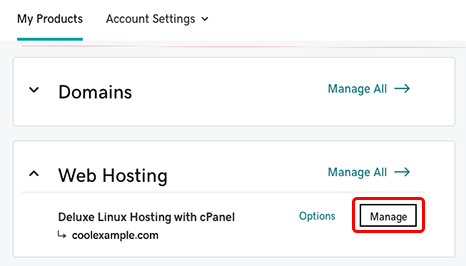
- Saya pergi ke Halaman Produk GoDaddy saya.
- Di bawah Web Hosting, saya menemukan paket hosting berbasis cPanel saya dan mengklik Kelola.
- Di dashboard, di bawah Websites, saya mengklik Install Application.
- Ini membuka halaman Installatron. Saya menggulir ke WordPress dan mengklik +Install this application.
- Saya memilih domain, membiarkan direktori kosong, memilih kredensial admin saya sendiri, dan mengatur judul serta tagline situs.
- Lalu saya mengklik Install, dan dalam beberapa menit, situs WordPress saya sudah live.

Tidak ada perintah Git, log deployment, atau pengaturan build. Hanya beberapa klik saja.
Dashboard Manajemen Server
Saya juga ingin melihat seberapa banyak kontrol yang saya miliki atas server, yang penting jika Anda berencana untuk skala atau mengatasi masalah.
Dengan Cloudflare, saya dengan cepat menyadari bahwa tidak ada manajemen server tradisional. Karena Pages dan Workers adalah tanpa server, tidak ada sistem operasi atau panel kontrol yang dapat dikonfigurasi. Anda tidak mendapatkan grafik CPU/RAM, tidak ada cPanel atau SSH — sebaliknya, semuanya ditangani di latar belakang pada jaringan edge mereka.
Namun, Anda mendapatkan log build, pengaturan lingkungan, metrik runtime, dan pratinjau deployment, yang berguna jika Anda seorang pengembang.

Tetapi jika Anda mengharapkan sesuatu seperti grafik performa server atau kemampuan untuk me-restart server web, Anda tidak akan menemukannya di sini.
Sebaliknya, GoDaddy memberikan akses penuh ke cPanel. Di dalam cPanel, saya bisa mengelola file, basis data, cadangan, cron jobs, akun email, subdomain, SSL, dan banyak lagi. Semuanya dikategorikan dengan rapi.
Jika saya ingin masuk lebih dalam, saya juga menemukan bahwa saya dapat mengaktifkan akses SSH. Ini yang saya lakukan:
- Saya pergi ke My Products > Managed WordPress > Manage All.
- Di bawah bagian Situs Produksi, saya mengklik Pengaturan.
- Kemudian saya pergi ke bagian login SSH/SFTP dan mengklik Lihat atau Ubah.
- Saya mengaktifkan SSH, yang menggantikan login SFTP saya dan memberikan string perintah baru.
- Saya menyalin kredensial SSH baru tersebut dan kemudian dapat terhubung ke server menggunakan terminal saya.

Jadi, untuk manajemen server tradisional, GoDaddy memberikan Anda jauh lebih banyak alat dan fleksibilitas.
6. Perbandingan Privasi dan Keamanan: Platform Mana yang Lebih Aman?
GoDaddy Menyediakan Alat Keamanan Hosting All-in-One yang Lebih Baik.
Privasi dan Keamanan Cloudflare
Saya memulai dengan menguji seberapa banyak Cloudflare dapat melindungi situs saya langsung dari edge jaringan. Dan dalam hal tersebut, performanya sangat baik.
Sertifikat SSL gratis diaktifkan segera setelah Anda menambahkan domain — tanpa langkah teknis. Perlindungan DDoS selalu aktif, dan didukung oleh jaringan global Cloudflare yang memfilter serangan pada tingkat jaringan dan aplikasi. Dan jika Anda meningkatkan paket, Anda membuka kunci WAF (Web Application Firewall) dengan set aturan pra-konfigurasi dan aturan kustom canggih.

Kebijakan privasi mereka juga solid. Cloudflare tidak menjual data Anda, dan mereka mendukung teknologi seperti DNS-over-HTTPS dan Encrypted SNI untuk menjaga koneksi pengunjung Anda tetap privat.
Yang membuat Cloudflare benar-benar menonjol adalah alat zero-trust access-nya. Anda dapat mengamankan aplikasi internal menggunakan Cloudflare Access, membuat aturan firewall berdasarkan perilaku atau IP, dan bahkan mengendalikan akses asal melalui Argo Tunnel.
Namun, mereka tidak menyediakan pemindaian malware, cadangan, atau alat pembersihan situs. Jika situs WordPress Anda diretas atau rusak, Cloudflare tidak dapat membantu memperbaikinya. Jadi, meskipun keamanan jaringan mereka kuat, perlindungan situs sebenarnya harus berasal dari host asal Anda atau layanan lain.
Privasi dan Keamanan GoDaddy
Selanjutnya, saya melihat GoDaddy, dan di sinilah mereka bersinar — terutama bagi siapa saja yang menginginkan keamanan bawaan yang praktis untuk situs mereka.
Setiap paket mencakup sertifikat SSL gratis, dan tergantung pada level yang Anda pilih, Anda juga mendapatkan cadangan harian otomatis, WAF, pemindaian malware, dan bahkan pembersihan malware prioritas pada paket yang lebih tinggi.
Saat saya menguji sendiri, saya melihat bahwa cadangan tersedia di dashboard dan dapat dipulihkan dengan cepat. Ada juga opsi snapshot jika Anda menggunakan VPS. Saya menyukai bahwa Anda tidak perlu mengkonfigurasi apa pun — sistem berjalan di latar belakang.
Web Application Firewall mereka membantu menghentikan lalu lintas berbahaya sebelum mencapai situs Anda, dan pemantauan berkelanjutan memberi tahu Anda jika terjadi masalah. Anda bahkan mendapatkan perlindungan dari spam SEO, peringatan blacklist, dan perubahan file.
GoDaddy juga menyertakan perlindungan DDoS sebagai bagian dari kombinasi CDN dan firewall web mereka, jadi meskipun Anda diserang, situs Anda tetap online.
Walaupun tidak menawarkan alat zero-trust atau fitur identitas tingkat edge seperti Cloudflare, GoDaddy membuatnya sederhana bagi pemilik situs yang hanya menginginkan ketenangan pikiran dan proteksi otomatis.
7. Perbandingan Lokasi Server
Jangkauan Global Cloudflare Tak Tertandingi.
Saat meninjau lokasi server, saya ingin mengetahui penyedia mana yang menyajikan konten tercepat ke sebagian besar pengguna, di mana pun mereka berada.
Lokasi Server Cloudflare
Saya memulai dengan Cloudflare, dan sejujurnya, ini berada di level yang berbeda. Jaringan global mereka mencakup 330 kota di 125+ negara, termasuk tempat-tempat yang sulit dijangkau seperti daratan Tiongkok. Ini berarti konten Anda dapat disajikan dengan sangat cepat dari hampir semua tempat.
Saya menemukan bahwa Cloudflare menjangkau sekitar 95% populasi dunia dalam waktu 50 milidetik, dan karena setiap layanan berjalan di edge, tidak ada backhauling. Baik Anda menyebarkan situs dengan Pages maupun menjalankan aplikasi tanpa server dengan Workers, semua permintaan diproses dekat dengan pengguna.

Lokasi Server GoDaddy
Selanjutnya, saya meninjau GoDaddy. Mereka memang memiliki setup yang layak. Anycast CDN mereka mencakup titik keberadaan WAF (POPs) di kota-kota besar seperti San Jose, London, Frankfurt, Singapura, Tokyo, dan Amsterdam, di antara lainnya.
Namun dibandingkan dengan Cloudflare, jangkauannya lebih terbatas. Anda juga bisa memilih lokasi server saat mendaftar (misalnya, Amerika Utara atau Eropa), dan mungkin untuk bermigrasi nanti, tetapi itu adalah proses terjadwal dan tidak instan.
Menariknya, setup keamanan terbaru GoDaddy sekarang berjalan di jaringan Cloudflare sendiri, yang menunjukkan banyak tentang dominasi Cloudflare di bidang ini.
Cloudflare vs GoDaddy: Kesimpulan
GoDaddy menang karena menghadirkan pengalaman hosting all-in-one yang dibutuhkan kebanyakan orang—baik Anda menjalankan situs WordPress, halaman arahan bisnis, atau blog yang didukung email. Lebih mudah untuk diatur, memiliki dukungan yang lebih baik di semua tingkatan, dan mencakup hal-hal penting seperti cadangan, email, dan cPanel. Cloudflare sangat bagus untuk pengembang, tetapi GoDaddy lebih baik untuk semua orang.
| Kategori | Pemenang | Mengapa |
|---|---|---|
| Harga dan Paket | Cloudflare | Menawarkan tier gratis yang dermawan dan alat pengembang bayar sesuai pemakaian yang fleksibel. |
| Dukungan | GoDaddy | Dukungan live chat 24/7 dan telepon, bahkan pada paket entry-level. |
| Fitur Hosting | GoDaddy | Mencakup email, cPanel, cadangan, migrasi situs, dan lainnya. |
| Performa Situs Web | Cloudflare | Waktu muat lebih cepat dan pengiriman edge di lebih dari 330 lokasi global. |
| Kemudahan Penggunaan | GoDaddy | Dashboard lebih mudah, onboarding lebih lancar, dan tidak memerlukan pengaturan teknis. |
| Privasi dan Keamanan | GoDaddy | Dilengkapi dengan cadangan, pemindaian malware, WAF, dan SSL bawaan. |
| Lokasi Server | Cloudflare | Mencakup lebih dari 330 kota di seluruh dunia dengan pemrosesan edge dan kehadiran di Tiongkok. |
Alternatif Cloudflare dan GoDaddy
| Provider | Ulasan Ahli & Pengguna | |
|---|---|---|
 | Ulasan IONOS | Kunjungi IONOS |
 | Ulasan Hosting.com | Kunjungi Hosting.com |
 | Ulasan Hostinger | Kunjungi Hostinger |

