





- Kebijakan Pengembalian Dana 30 Hari
- Web Hosting dengan Domain Gratis, Pindahan Situs Gratis, Sertifikat SSL Gratis
- Dukungan tersedia 24/7/365 melalui Telepon, Obrolan, Tweet, Pusat Pengetahuan

- Pay-as-you-go pricing with scalable resources
- Global data center network for flexible deployment
- Limited support for basic users; paid support plans can be expensive
HostGator vs AWS: Ringkasan Cepat
Setelah mencoba keduanya, saya akan memilih HostGator. Ini lebih murah, lebih mudah digunakan, dan sudah dilengkapi dengan segala sesuatu (SSL, cadangan, dukungan, dan bahkan domain gratis).
AWS memang sangat kuat dan secara keseluruhan lebih cepat, tetapi memerlukan waktu dan keahlian teknis lebih untuk pengaturan.
Kecuali jika Anda menjalankan aplikasi cloud yang kompleks, HostGator membuat keseluruhan pengalaman menjadi lebih lancar dan terjangkau.
1. Perbandingan Harga dan Paket
Paket HostGator Lebih Terjangkau dan Ramah untuk Pemula.
Saat membandingkan harga HostGator vs AWS, HostGator jelas menjadi pemenang untuk bisnis kecil dan pemula. Saya telah menguji keduanya, dan AWS dengan cepat menjadi mahal dan kompleks, terutama dengan model bayar sesuai pemakaian yang dapat meningkat drastis jika Anda tidak berhati-hati.
Di sisi lain, HostGator menawarkan paket yang sederhana dan ramah anggaran dengan fitur-fitur melimpah seperti bandwidth tidak terbatas, penyimpanan SSD, dan bahkan domain gratis. Harga yang tetap dan banyak alat yang disertakan menjadi keunggulannya.
AWS memang kuat, ya — tetapi kecuali Anda seorang pengembang yang membuat aplikasi cloud kustom, kemungkinan besar itu berlebihan (dan terlalu mahal) untuk kebutuhan Anda.
*Harga AWS bervariasi tergantung pada wilayah, jam pemakaian, bandwidth, jenis penyimpanan, dan jenis instance — sehingga harga yang tepat sulit diprediksi bagi kebanyakan pengguna.
2. Perbandingan Dukungan Pelanggan: Siapa yang Mendukung Anda?
HostGator Menyediakan Dukungan Cepat dan Ramah Tanpa Biaya Tambahan.
Dukungan Pelanggan HostGator
Saya ingin menguji seberapa responsif dan membantu dukungan HostGator sebenarnya. Jadi saya langsung membuka situs mereka, mengarahkan kursor ke Contact, dan mengklik Live Chat.

Jendela obrolan terbuka seketika — tidak perlu masuk terlebih dahulu atau mencari-cari akses dukungan.
Saya memilih opsi untuk “Beli Layanan Baru”, kemudian memilih Shared Hosting, memasukkan nama dan email saya, dan mengonfirmasi bahwa saya menginginkan transkrip.
Semua ini memakan waktu kurang dari satu menit, dan dalam waktu 30 detik, saya sudah mengobrol dengan agen dukungan secara langsung.
Saya mengajukan pertanyaan pra-penjualan yang cukup teknis mengenai menjalankan aplikasi Laravel dengan sistem antrean (seperti Redis atau Supervisor) dan apakah saya akan memiliki akses terminal untuk mengelolanya.
Agen dengan cepat memahami apa yang saya tanyakan dan menjelaskan dengan jelas bahwa VPS hosting akan memberi saya akses penuh untuk menjalankan Laravel dengan konfigurasi kustom.

Agen tidak membuang waktu dengan jawaban yang sudah disiapkan atau jawaban samar-samar. Saya mendapatkan informasi tepat yang saya butuhkan, dan mereka bahkan siap membantu saya dengan pembelian langsung di obrolan.
Secara keseluruhan, pengalaman ini terasa cepat, lancar, dan menenangkan — sempurna untuk pemula maupun pengguna tingkat lanjut.
Dukungan Pelanggan AWS
Selanjutnya, saya beralih untuk menguji dukungan AWS, khususnya di bawah Paket Dukungan Basic mereka, yang tersedia gratis secara default. Saya sudah tahu bahwa paket ini tidak akan membantu untuk pertanyaan teknis pengaturan, tetapi saya ingin menguji seberapa baik mereka menangani masalah terkait penagihan.
Jadi saya pergi ke Pusat Dukungan AWS, mengklik Hubungi Kami, dan memilih Live Chat.

Dalam waktu kurang lebih satu menit, saya terhubung dengan perwakilan. Saya mengajukan pertanyaan mendetail tentang bagaimana penagihan bekerja jika Anda membeli Reserved Instance dan kemudian mengganti tipe instance.
Responnya sangat baik — jelas, terstruktur dengan baik, dan bahkan menyertakan tautan ke dokumentasi AWS. Agen tersebut menjelaskan perbedaan antara Standard Reserved Instances dan Convertible Reserved Instances, serta cara kerja modifikasi tergantung pada kelas instance Anda.

Namun, ada catatan. Ketika saya bertanya apakah saya bisa mendapatkan bantuan untuk mengonfigurasi server atau mengatur reverse proxy, agen dengan sopan menunjukkan bahwa saya perlu meningkatkan ke paket Developer atau Business untuk dukungan teknis. Peningkatan ini tidak murah, dan bagi seseorang yang hanya meng-hosting situs atau aplikasi kecil, mungkin tidak sepadan.
Jadi, meskipun AWS menyediakan dukungan yang akurat dan sopan, dukungannya sangat terbatas hanya pada bantuan akun dan penagihan kecuali Anda membayar tambahan.
3. Perbandingan Fitur Hosting
HostGator Menang karena Fitur Ramah Pengguna dan Kesederhanaannya.
Fitur HostGator
Saya telah menguji HostGator secara menyeluruh, dan fitur-fitur yang disertakan langsung dari awal membuatnya ideal untuk pemula dan bisnis kecil. Anda mendapatkan cPanel yang bersih untuk manajemen situs, pembuat situs dengan drag-and-drop yang intuitif, dan SSL gratis untuk mengamankan situs Anda.
Cadangan dan migrasi disertakan, yang membuat proses perpindahan situs menjadi mudah. Saya juga menyukai alat performa—dukungan CDN dan pemindaian malware merupakan bagian dari paket di tingkat yang lebih tinggi.
Semua yang Anda butuhkan untuk menjalankan situs dengan lancar sudah dibundel, sehingga Anda tidak harus terus-menerus menangani tambahan atau biaya tersembunyi.
Fitur AWS
Dengan AWS, Anda mendapatkan akses ke beberapa fitur hosting paling canggih — termasuk server virtual (EC2), penyimpanan objek (S3), CDN global (CloudFront), basis data terkelola (RDS), dan alat keamanan tingkat tinggi seperti IAM, WAF, dan Shield. Anda juga mendapatkan skalabilitas yang kuat melalui auto-scaling, fungsi tanpa server dengan Lambda, dan pemantauan mendetail melalui CloudWatch.
Namun, inilah masalahnya: Anda harus membangun semuanya sendiri. Tidak ada satu pun “dashboard hosting” yang ramah pengguna. Sebaliknya, Anda harus menyusun pengaturan Anda dengan menggunakan berbagai layanan. Cadangan?
Anda perlu mengatur dan mengelola snapshot. Sertifikat SSL? Sertifikat tersebut bekerja melalui AWS Certificate Manager, tetapi hanya dengan layanan tertentu seperti CloudFront dan ELB — jika tidak, Anda harus menginstal dan memperbarui secara manual. Dan tidak ada email bawaan — Anda membutuhkan Amazon WorkMail atau penyedia pihak ketiga.
AWS sangat fleksibel dan skalabel, tetapi kecuali Anda yakin dalam mengelola infrastruktur cloud, hal itu bisa terasa sangat membingungkan.
4. Perbandingan Performa Situs Web
AWS Lebih Cepat dan Responsif.
Untuk mendapatkan gambaran nyata tentang performa platform ini, saya menggunakan GTmetrix, alat uji kecepatan situs web yang populer, untuk menjalankan pengujian performa yang sebenarnya.
Saya memilih dua situs web aktif yang dihosting oleh masing-masing penyedia:
- Untuk HostGator, saya menguji halaman utama mereka (hostgator.com).
- Untuk AWS, saya memilih situs produksi dengan lalu lintas tinggi — Coursera.org — yang dijalankan di infrastruktur AWS.
Tinjauan Performa HostGator
Berikut adalah temuan saya ketika menguji situs utama HostGator:
|
|

Apa artinya ini? Konten inti HostGator dimuat dengan cepat, namun situs ini mengalami kendala pada JavaScript dan performa setelah muat. Waktu hingga interaktif dan waktu muat lengkap yang lama dapat membuat halaman berat terasa menyebalkan untuk digunakan, terutama pada paket shared hosting.
Tinjauan Performa AWS
Sekarang mari kita lihat AWS, menggunakan Coursera.org — situs besar yang bergantung pada waktu aktif dan kecepatan.
|
|

Yang menonjol di sini adalah seberapa efisien AWS menangani keseluruhan proses pemuatan halaman. Meskipun respon backend sedikit lebih lambat (karena arsitektur pengiriman global AWS yang kompleks), interaktivitas yang lebih cepat dan waktu muat lengkap yang singkat membuat pengalaman pengguna menjadi lebih halus secara keseluruhan.
5. Perbandingan Kemudahan Penggunaan: Platform Mana yang Lebih Mudah Digunakan?
HostGator Menang karena Kesederhanaan dan Keramahannya bagi Pemula.
Pendaftaran dan Pembuatan Akun Baru
Untuk melihat betapa mudahnya mendaftar, saya pertama-tama pergi ke HostGator. Dari halaman utama, saya mengarahkan kursor ke “Hosting” di menu atas dan mengklik “Web Hosting.”

Saya menggulir melalui paket-paket dan memilih Baby Plan, lalu mengklik Pilih Paket.
Halaman berikutnya meminta saya untuk “Memberi nama situs Anda.” Karena saya belum siap untuk mendaftarkan domain, saya memilih “Pilih domain nanti.”

Setelah itu, saya tiba di halaman checkout. Saya memilih periode penagihan 3 tahun ($4.50/bulan) dan melihat beberapa upsell opsional:
- Percobaan Email Profesional
- SiteLock Essentials ($2.99/bulan)
- Cadangan CodeGuard ($1.99/bulan)

Semua ini diberi label dengan jelas, namun jika Anda tidak berhati-hati, mudah untuk menambahkannya secara tidak sengaja. Di sebelah kanan, saya dapat melihat Ringkasan Pesanan lengkap, total penghematan, dan harga hari ini ($162). HostGator juga mengingatkan saya tentang jaminan uang kembali 30 hari.
Mengklik Lanjut ke Checkout membawa saya ke langkah terakhir — saya mengisi alamat penagihan, informasi kontak, membuat kata sandi, dan menambahkan kartu saya. Setelah meninjau semuanya, saya mengklik Kirim Pembayaran. Secara keseluruhan, pengalamannya lancar, ramah pemula, dan terstruktur dengan baik.
Kemudian saya menguji AWS. Pendaftaran di sana memakan waktu sedikit lebih lama.
Pertama, saya pergi ke aws.amazon.com dan mengklik “Buat Akun AWS.” Saya memasukkan email, memilih kata sandi pengguna root, dan memverifikasi email saya melalui kode.

Selanjutnya, saya diminta untuk mengisi data pribadi — nama, nomor telepon, alamat penagihan — lalu saya harus memasukkan kartu debit saya. Meskipun saya berencana menggunakan Free Tier, AWS tetap memerlukan detail pembayaran yang valid.
Kemudian datang verifikasi telepon (SMS atau panggilan), diikuti dengan pemilihan paket dukungan. Saya memilih Paket Dasar Gratis dan mengklik Selesaikan Pendaftaran.
Semuanya berjalan dengan jelas bagi mereka yang sudah terbiasa dengan alat cloud, tetapi tidak se ramah pemula seperti HostGator. Rasanya lebih seperti membuka sandbox pengembang daripada mendaftar untuk web hosting.
Antarmuka Pengguna – Area Klien & Dashboard
Segera setelah membuat akun HostGator, saya tiba di Portal Pelanggan, dan saya terkesan dengan kerapihan serta susunan yang jelas.
Di bawah tab Hosting, saya melihat tabel ringkasan yang mencantumkan semua paket saya — domain, nama paket, status, dan tanggal pembaruan. Semua terlihat jelas. Tidak perlu mencari-cari.
Menu sebelah kiri juga sangat rapi. Anda memiliki:
- Beranda
- Situs Web
- Email & Kantor
- Domain
- Hosting
- Pemasaran
- Utilitas (Pembaharuan, Marketplace, Rujukan)

Untuk setiap paket, saya memiliki tombol Kelola serta pintasan Email cPanel. Bahkan pemula sekalipun akan merasa ini intuitif. Semua yang saya butuhkan — dari penagihan, dukungan, hingga akses server — hanya dua klik saja.
Kemudian saya masuk ke Konsol Manajemen AWS.
Dashboard AWS berada di level yang berbeda — dan bukan dalam arti yang baik bagi pemula. Ini sangat besar, teknis, dan terasa seperti memasuki pusat kendali.
Konsol tersebut menawarkan akses ke ratusan layanan: EC2, S3, Route 53, IAM, RDS, Lambda — dan masih banyak lagi.

Terdapat bilah pencarian (yang akan sering Anda gunakan) dan bilah samping yang menunjukkan layanan yang baru dikunjungi. Setiap wilayah AWS memiliki set sumber dayanya sendiri, jadi jika Anda mengubah wilayah, sumber daya Anda akan hilang — sesuatu yang sangat membingungkan jika Anda tidak tahu apa yang terjadi.
Ini sangat kuat namun jelas tidak dirancang untuk pengguna sehari-hari yang mengelola blog atau portofolio.
Pengaturan Hosting: Membuat Situs WordPress Baru
Salah satu hal terpenting yang ingin saya uji adalah betapa mudahnya mengatur situs WordPress di masing-masing platform.
Saya memulai dengan HostGator untuk menguji seberapa mudah situs WordPress saya dapat diaktifkan — dan saya harus mengatakan, prosesnya lebih lancar dari yang saya harapkan.
Saya langsung diarahkan ke dashboard Portal Pelanggan, tanpa penundaan atau pengalihan yang membingungkan.
Inilah langkah demi langkahnya:
- Saya mengklik “Situs Web” dari menu sebelah kiri. Ini membawa saya ke bagian di mana semua situs saya akan tampil — namun karena saya baru memulai, bagian ini kosong.

- Saya mengklik “Tambah Situs.” Ini mengarahkan saya ke tab Hosting, di mana saya dapat memilih paket yang baru saja saya beli.

- Saya memilih paket hosting yang diinginkan, lalu mengklik “Kelola.” Ini membuka dashboard hosting untuk paket tersebut.

- Di dalam dashboard hosting, saya kembali mengklik “Tambah Situs.” Kali ini, saya dibawa ke layar instalasi WordPress.

- Saya memilih “Instal WordPress” dan mengklik “Lanjut.” Pada tahap ini, HostGator meminta beberapa detail opsional.


Di layar berikutnya, saya memiliki beberapa pilihan:
- Judul Situs: Saya dapat memasukkan nama untuk situs saya atau melewati langkah ini.
- Opsi Domain: Saya diberikan tiga pilihan:
- Gunakan domain kustom yang sudah saya miliki
- Gunakan domain sementara (sangat membantu untuk pengujian!)
- Lewati pengaturan domain sepenuhnya dan tambahkan nanti
Saya memilih domain saya dan mengonfirmasi.
HostGator kemudian secara otomatis memulai proses instalasi. Proses ini memakan waktu kurang dari satu menit. Tidak ada kolom yang membingungkan, tidak diperlukan kredensial FTP, dan tanpa jargon teknis.
Setelah instalasi selesai, HostGator memberi saya dua cara mudah untuk mengakses dashboard WordPress baru saya:
- Opsi 1: Dari Portal Pelanggan — saya kembali ke bagian Situs Web, mengklik Edit Situs, dan saya otomatis masuk menggunakan Single Sign-On (SSO). Tidak perlu mengingat atau memasukkan kata sandi.
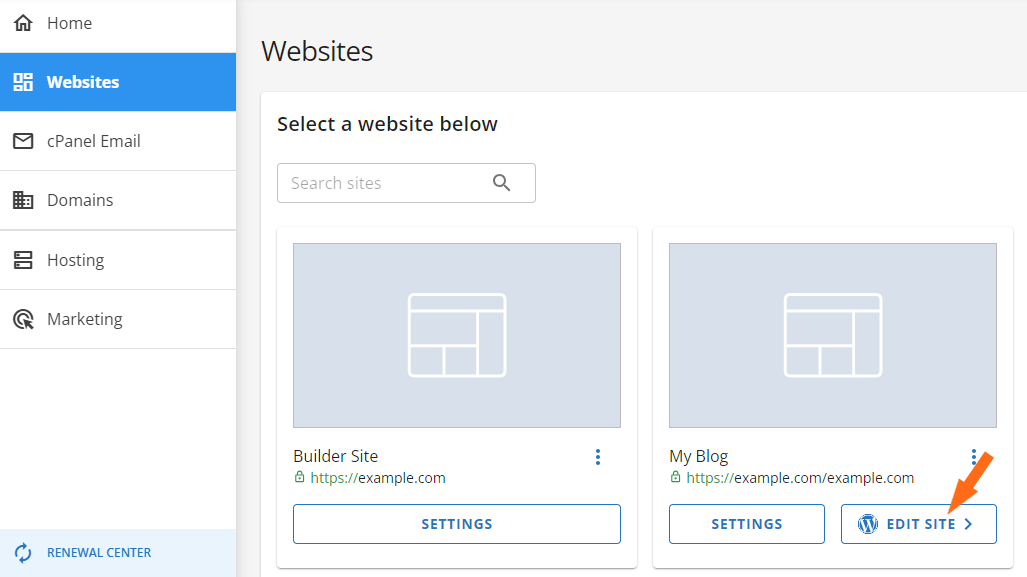

- Opsi 2: Setelah propagasi DNS, saya juga dapat masuk langsung melalui yourdomain.com/wp-admin dengan kredensial yang ditampilkan saat pengaturan.
Saya menggunakan login SSO dari portal HostGator, dan sejujurnya, semuanya berlangsung sangat mulus. Instalasi satu klik yang dipadukan dengan login otomatis membuat situs WordPress saya siap dalam hitungan menit setelah membeli paket.
Tidak ada hambatan sama sekali, dan bahkan bagi pemula sekalipun, panduan pengaturan HostGator membuat proses ini terasa mudah dan cepat. Saya tidak perlu mencari pengaturan atau mengunggah file secara manual. Cukup klik, klik, selesai.
Bagi siapa pun yang mencari cara cepat dan tanpa frustrasi untuk meluncurkan situs WordPress, HostGator adalah pilihan tepat.
Kemudian saya mencoba AWS — khususnya Amazon Lightsail, karena ini adalah cara yang paling ramah pemula untuk meluncurkan situs WordPress di AWS.
Inilah yang saya lakukan:
- Masuk ke AWS dan mencari Lightsail
- Mengklik Buat Instance
- Memilih Linux + WordPress di bawah Blueprint
- Memilih wilayah dan paket harga
- Memberi nama instance dan mengklik Buat

Setelah beberapa menit, instance sudah berjalan. Namun, saya harus menghubungkan via SSH untuk mendapatkan kata sandi WordPress saya:
Baru setelah itu saya bisa masuk ke WordPress melalui IP publik. Untuk mencegah IP tersebut berubah, saya harus melampirkan IP statis. Dan untuk domain kustom, saya perlu membuat Zona DNS, mengonfigurasi catatan, dan mengarahkan domain saya.
Lightsail menyederhanakan AWS sedikit, namun saya tetap membutuhkan waktu 4–5 kali lebih lama untuk menjalankan semuanya dibandingkan HostGator.
Dashboard Manajemen Server
Terakhir, saya ingin membandingkan bagaimana masing-masing penyedia memungkinkan Anda mengelola lingkungan hosting — seperti penyimpanan, sumber daya, DNS, dan cadangan.
Dengan HostGator, semuanya diatur di dalam Portal Pelanggan. Mengklik Kelola di samping paket hosting Anda membuka dashboard dengan:
- Info paket
- Pengaturan pembaruan
- Alamat IP dan pengaturan server
- Buka cPanel
- Kontrol DNS
- Akses FTP/SSH
- Tambah atau hapus situs

Jika Anda menggunakan paket VPS atau Dedicated, terdapat tab “Resources” yang merinci CPU, RAM, ruang disk, dan bandwidth. Anda tidak perlu memahami alat baris perintah — cukup klik yang Anda butuhkan.
Kemudian saya beralih ke AWS, yang tidak memiliki satu dashboard sentral untuk manajemen server.
Sebaliknya:
- Anda menggunakan Konsol EC2 untuk meluncurkan, menghentikan, dan memantau mesin virtual.
- Anda memeriksa CloudWatch untuk melihat grafik performa seperti penggunaan CPU.
- Anda membuka Systems Manager untuk melakukan patch, skrip, atau mengonfigurasi secara otomatis kelompok instance.
- Untuk situs WordPress dasar, Lightsail menyediakan panel yang lebih ramah — namun terpisah dari EC2.

Seolah-olah AWS membagi semuanya menjadi 10 alat dan mengharapkan Anda tahu ke mana harus pergi. Untuk insinyur cloud? Sempurna. Tetapi bagi pengguna biasa? Sangat membingungkan.
6. Perbandingan Privasi dan Keamanan: Platform Mana yang Lebih Aman?
Data Anda lebih aman dengan HostGator — fitur keamanannya telah dikonfigurasi sebelumnya dan ramah bagi pemula.
Privasi dan Keamanan HostGator
Dengan HostGator, keamanan sebagian besar diurus untuk Anda. Mereka menyediakan sertifikat SSL gratis, perlindungan DDoS, cadangan harian, dan pemindaian malware melalui SiteLock.
Firewall Aplikasi Web (WAF) dan fitur akses aman seperti manajemen kunci SSH serta privasi direktori juga terintegrasi dalam dashboard.
Yang saya hargai selama pengujian adalah betapa mudahnya menemukan dan mengelola pengaturan ini. Dari Portal Pelanggan, saya dapat mengaktifkan SSL gratis, mengelola DNSSEC, memindai situs saya dengan SiteLock, dan mengatur cadangan otomatis menggunakan CodeGuard.

Dan bagi pengguna yang ingin lebih jauh, HostGator menyediakan opsi untuk:
- Menyembunyikan struktur direktori situs Anda
- Mengubah izin file (langsung dari cPanel)
- Mengaktifkan koneksi FTP dan email yang aman
- Mengonfigurasi dan mengontrol akses shell
- Meningkatkan keamanan menggunakan alat mitra seperti SiteLock dan CodeGuard

Dokumentasi mereka juga menjelaskan dengan jelas apa yang menjadi tanggung jawab Anda — seperti menjaga kekuatan kata sandi dan memperbarui CMS — namun bagi kebanyakan pengguna, pekerjaan berat sudah diurus oleh HostGator.
Privasi dan Keamanan AWS
AWS memiliki standar kelas perusahaan dalam hal keamanan, tetapi mengasumsikan Anda tahu cara mengonfigurasi segala sesuatu. Anda mendapatkan sertifikat SSL gratis melalui ACM, perlindungan DDoS melalui AWS Shield, dan layanan WAF — namun ini adalah alat, bukan fitur yang disertakan secara otomatis.
Cadangan harian? Anda harus mengonfigurasinya menggunakan Data Lifecycle Manager, AWS Backup, atau skrip snapshot manual. Pemindaian malware? Anda harus mengurusnya sendiri kecuali Anda menggunakan alat pihak ketiga atau mengintegrasikan layanan seperti GuardDuty atau Macie.
Keunggulan AWS terletak pada kontrol akses. Layanan IAM (Identity and Access Management) mereka memungkinkan Anda mendefinisikan izin yang sangat rinci, menerapkan MFA, menetapkan kebijakan untuk peran, dan lainnya. Namun, Anda harus memahami cara menulis kebijakan IAM tersebut atau menggunakan template berbasis JSON AWS.

Dan meskipun AWS memiliki layanan yang setara dengan Cloudflare (seperti CloudFront, Route 53, dan WAF), mereka tidak menawarkan Cloudflare itu sendiri atau konfigurasi CDN/WAF default kecuali Anda mengaktifkan dan menghubungkannya secara manual.
Jadi, ya, Anda bisa membangun lingkungan yang sangat aman di AWS — namun ini adalah pekerjaan yang harus dilakukan sendiri, dan kesalahan dapat dengan mudah menyebabkan kerentanan jika Anda tidak berhati-hati.
7. Perbandingan Lokasi Server
AWS menang — ia memiliki jaringan global sejati dengan lebih dari 36 wilayah dan 114 zona ketersediaan di seluruh dunia.
Saat menguji kedua platform, saya ingin mengetahui di mana server mereka berada dan seberapa banyak kendali yang saya miliki dalam memilih lokasi hosting situs atau aplikasi saya.
Lokasi Server HostGator
Saya memulai dengan HostGator. Setelah mendaftar dan memeriksa dashboard saya, saya menyadari tidak ada opsi untuk memilih lokasi hosting server. Saya kemudian memastikan bahwa sebagian besar server mereka berlokasi di Provo, Utah, dan Atlanta, Georgia.
Ada penyebutan “lokasi lain,” namun tidak dijelaskan di mana atau berapa banyak. Dan sebagai pelanggan, Anda tidak diberikan pilihan untuk memilih lokasi penugasan.
Hal ini terasa membatasi, terutama jika Anda menargetkan pengguna di Eropa, Asia, atau Amerika Selatan.
Satu-satunya cara untuk meningkatkan jangkauan global adalah dengan mengaktifkan Cloudflare, yang mengarahkan lalu lintas melalui 23 pusat data di seluruh dunia. Itu membantu, tetapi tidak mengubah server asal — server utama yang meng-host situs Anda masih berada di AS.
Cloudflare memperluas jangkauan HostGator, namun itu masih merupakan proxy, bukan lokasi server asal.
Lokasi Server AWS
Selanjutnya saya memeriksa AWS — dan sejujurnya, ini berada di liga yang sama sekali berbeda.
AWS memiliki pusat data di 36 wilayah global, termasuk AS, Eropa, Asia-Pasifik, Amerika Selatan, Timur Tengah, dan Afrika. Dan di setiap wilayah, mereka memiliki beberapa Zona Ketersediaan (lebih dari 114 total), yang pada dasarnya adalah pusat data terisolasi dengan redundansi dalam hal daya, jaringan, dan pendinginan.

Saat membuat server di AWS, saya dapat memilih dengan tepat wilayah yang saya inginkan — saya bisa memilih Tokyo, Frankfurt, Ohio, Cape Town, atau lokasi lain yang tersedia.
Itu merupakan keuntungan besar, terutama jika Anda peduli dengan latensi, tempat penyimpanan data, atau peraturan kepatuhan regional.
AWS juga memungkinkan Anda memigrasikan server ke wilayah lain kemudian (secara manual), dan kontennya disampaikan melalui lebih dari 700 lokasi edge CloudFront di seluruh dunia.
HostGator vs AWS: Kesimpulan
Setelah menguji kedua platform secara langsung, saya memilih HostGator sebagai pemenang keseluruhan. Harga yang jelas, pengaturan satu klik, dan fitur lengkap seperti SSL gratis, cadangan, dan migrasi membuat peluncuran serta pengelolaan situs menjadi tanpa hambatan.
AWS adalah kekuatan dalam hal fleksibilitas dan kecepatan, namun kecuali Anda seorang insinyur cloud berpengalaman, HostGator memberikan nilai dan kemudahan penggunaan yang lebih baik.
| Kategori | Pemenang | Alasan |
|---|---|---|
| Harga dan Paket | HostGator | Harga sederhana yang tetap dengan fitur melimpah; model bayar sesuai pemakaian AWS dapat dengan cepat menumpuk biayanya. |
| Dukungan | HostGator | Live chat dan dukungan telepon 24/7 disertakan tanpa biaya tambahan; AWS memerlukan peningkatan ke paket berbayar. |
| Fitur Hosting | HostGator | Cadangan, migrasi, SSL, CDN, dan pembuat situs terintegrasi; AWS memerlukan pengaturan manual. |
| Performa Situs Web | AWS | Waktu hingga interaktif dan muat lengkap yang lebih cepat dalam uji GTmetrix di dunia nyata. |
| Kemudahan Penggunaan | HostGator | Dashboard yang intuitif dan instalasi satu klik; konsol AWS terlalu kompleks bagi pemula. |
| Privasi dan Keamanan | HostGator | SSL, WAF, pemindaian malware, dan cadangan harian yang telah dikonfigurasi; alat AWS memerlukan pengaturan manual. |
| Lokasi Server | AWS | 36 wilayah dengan 114+ Zona Ketersediaan dan 700+ lokasi edge; HostGator terbatas pada pusat data di AS. |

