


Saya sudah lama mendengar tentang Glide. Janji mengubah spreadsheet sederhana menjadi aplikasi yang berfungsi, tanpa menulis satu baris kode pun, terdengar hampir terlalu bagus untuk jadi kenyataan.
Itu klaim yang cukup berani, dan saya ingin melihat seberapa baik hal itu benar-benar bekerja dalam praktik.
Dalam ulasan Glide App Builder ini, saya membagikan pengalaman langsung saya membangun aplikasi dengan Glide; mulai dari pendaftaran hingga publikasi. Pada akhirnya, Anda akan memahami dengan jelas apa yang bisa dan tidak bisa dilakukan Glide, dan apakah itu sesuai dengan kebutuhan Anda.

Apa itu Glide App Builder?
Glide adalah platform pembuat aplikasi tanpa kode yang memungkinkan Anda mengubah data Anda menjadi aplikasi bisnis yang rapi tanpa menulis satu baris kode pun. Alih-alih memulai dari awal, Anda menghubungkan spreadsheet seperti Google Sheets, Excel, atau tabel milik Glide sendiri, dan platform ini langsung menghasilkan aplikasi yang berfungsi.
Dari sana, Anda dapat menyesuaikan tata letak, menambahkan komponen seperti formulir atau grafik, dan mengatur otomatisasi yang menghilangkan tugas berulang.
Untuk Siapa?
Daya tarik utama Glide terletak pada kemampuannya untuk dengan cepat mengubah data dari spreadsheet dan database menjadi aplikasi web dan seluler yang rapi dan fungsional.
Berikut adalah rincian siapa saja yang cocok menggunakan Glide:
- Pengusaha dan tim kecil – Sempurna untuk meluncurkan MVP atau alat internal dengan cepat tanpa biaya dan penundaan pengembangan tradisional.
- Tim operasional dan lapangan – Bangun aplikasi khusus untuk mengelola inventaris, melacak proyek, mempermudah logistik, atau memberi akses seluler ke data bagi perwakilan lapangan.
- Startup dan UKM – Cara hemat biaya untuk menggantikan spreadsheet yang tidak praktis dengan aplikasi profesional dan dapat diskalakan yang tumbuh bersama bisnis.
- Agensi dan pekerja lepas – Menyediakan aplikasi khusus untuk klien menggunakan template, fitur AI, dan opsi integrasi Glide.
Kelebihan dan Kekurangan Glide App Builder
- Agen AI membantu dalam membangun aplikasi
- Berbagai integrasi tersedia
- Styling kondisional dan filter bawaan
- Opsi akses dan otentikasi yang aman
- Mendukung fitur kolaborasi tim
- Transparansi penggunaan dan penagihan yang jelas
- Kemampuan offline terbatas
- Fitur lanjutan memerlukan paket berbayar
- Tidak ada publikasi di app store native
- Beberapa pengaturan tersembunyi atau bersarang
- Agen AI memiliki keterbatasan pratinjau
Fitur Glide App Builder
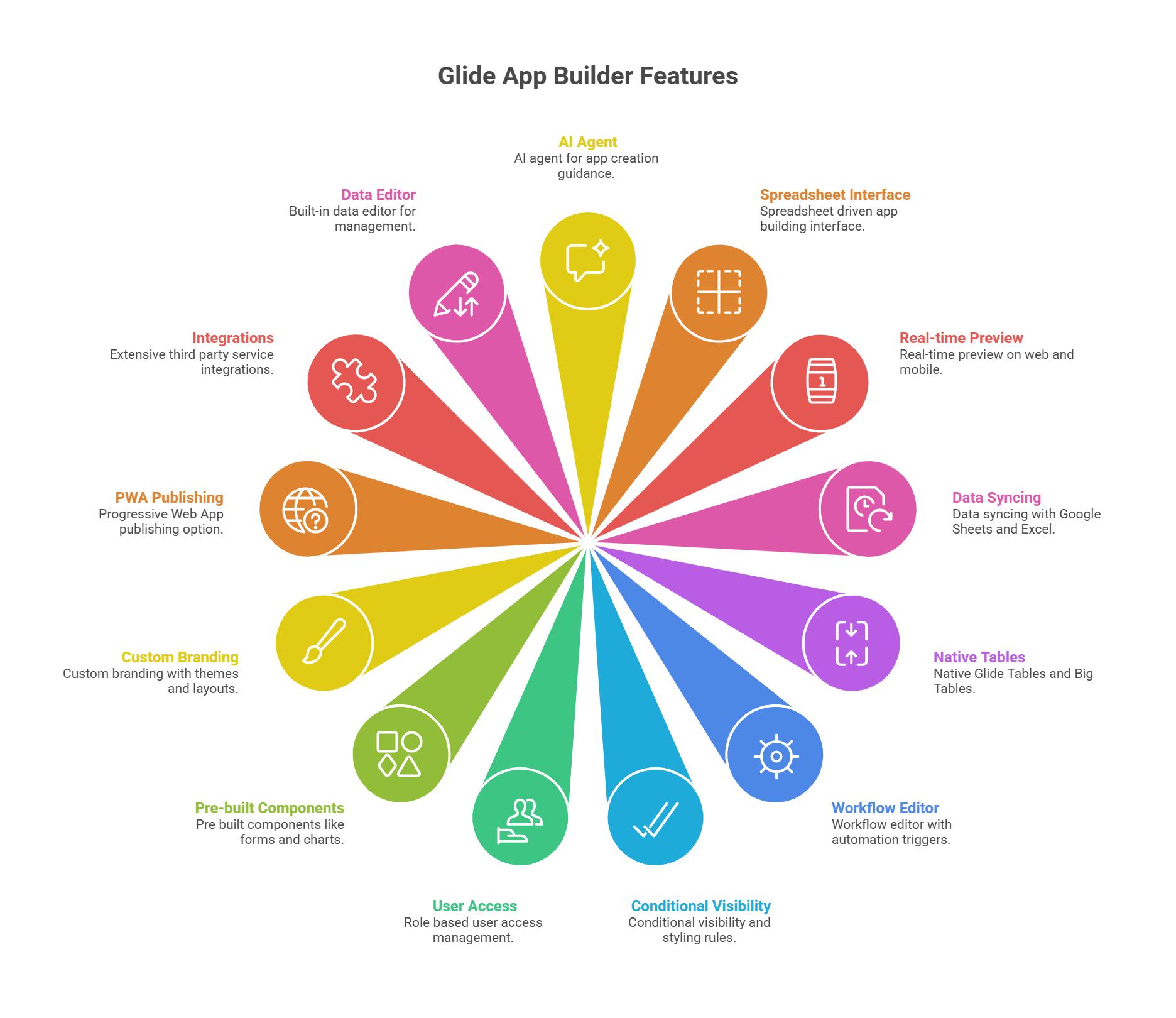
- Agen AI untuk panduan pembuatan aplikasi
- Antarmuka pembuatan aplikasi yang digerakkan oleh spreadsheet
- Pratinjau langsung di web dan seluler
- Sinkronisasi data dengan Google Sheets dan Excel
- Tabel Glide asli dan Big Tables
- Editor alur kerja dengan pemicu otomatisasi
- Aturan visibilitas dan styling kondisional
- Manajemen akses pengguna berbasis peran
- Komponen pra-bangun seperti formulir dan grafik
- Branding kustom dengan tema dan tata letak
- Opsi publikasi Progressive Web App
- Integrasi layanan pihak ketiga yang luas
- Editor data bawaan untuk manajemen
Pengalaman Langsung Saya dengan Glide AI App Builder: Panduan Langkah demi Langkah
Mudah dikatakan bahwa sebuah alat memecahkan masalah manusia terbesar. Namun dalam beberapa kasus, hal ini tidak selalu seperti yang terlihat.
Untuk memahami bagaimana Glide bekerja bagi pemula dan pengembang berpengalaman, saya memutuskan untuk mendaftar dan mengujinya sedikit.
Mari kita lihat bagaimana hasilnya.
Memulai & Mendaftar
Saya memulai di beranda glideapps.com, yang menyambut saya dengan janji berani: “Buat aplikasi bisnis bertenaga AI yang menghubungkan data dan alat Anda, mengotomatiskan pekerjaan manual, dan berkembang seiring pertumbuhan Anda. Tanpa perlu coding.”
Segera, ini memberi saya dua opsi jelas—mendeskripsikan aplikasi yang ingin saya bangun atau mengunggah spreadsheet. Undangan langsung untuk memulai pembangunan terasa mengundang.

Saya mengklik ‘Start for free‘ di sudut kanan atas, yang membawa saya ke halaman pendaftaran. Glide memberi pilihan menggunakan Google atau hanya email. Saya memilih email, memasukkan email saya, dan mengklik tombol ‘Sign up with Email’. Tidak diperlukan kartu kredit.
Indikator loading mengonfirmasi sedang memproses, dan beberapa detik kemudian, saya sudah berada di dasbor Glide. Ini adalah titik di mana saya selalu berhenti dalam ulasan karena dasbor menentukan sejauh mana kemudahan (atau kepusingan) pengalaman selanjutnya.

Di bilah sisi kiri, saya melihat opsi seperti Apps, Members, Usage, Billing, Templates, dan Settings, dengan tombol Upgrade di atas. Bilah sisi ini menunjukkan dengan jelas bahwa Glide dirancang untuk tim, dengan kolaborasi dan manajemen akun terintegrasi.
Di area utama, aplikasi saya yang sudah ada ditampilkan sebagai kartu besar. Ada kartu “New app” dengan tanda plus besar, yang memudahkan memulai sesuatu dari awal, di samping kartu aplikasi lain seperti Inventory Flow dan App. Saya menyukai kesan visualnya. Ini mengingatkan saya pada dasbor proyek daripada backend teknis.
Tepat di bawahnya, Glide menampilkan “Introduction to Glide” section dengan tutorial video singkat (Getting Started, Data to Layout, The Data Editor, Workflows). Ini adalah sentuhan cerdas. Alih-alih memaksa saya menelusuri dokumentasi, Glide menampilkan materi pelatihan tepat di tempat saya membutuhkannya.
Di bagian bawah, ada chat box dengan agen AI yang menanyakan, “What do you want to build?” dan bahkan memungkinkan saya melampirkan spreadsheet secara langsung. Ini menegaskan sifat Glide yang digerakkan oleh spreadsheet dan mendorong saya untuk bertindak cepat.
Secara keseluruhan, kesan saya terhadap dasbor ini positif. Rasanya modern, minimalis, dan berfokus pada bisnis. Berbeda dengan beberapa alat tanpa kode yang membanjiri Anda dengan menu dan widget, Glide menjaga hal-hal tetap sederhana: mulai aplikasi baru, pilih template, atau kelola tim Anda. Bagi pemula, desain ini secara signifikan menurunkan hambatan untuk memulai.
Membangun Aplikasi Pertama Saya dengan Glide App Builder
Selanjutnya, setelah mendaftar, saya ingin melihat seberapa mudah, intuitif, dan langsung bagaimana sebenarnya membangun aplikasi di Glide. Jadi, saya mengikuti langkah demi langkah untuk melihat bagaimana Glide menangani perjalanan dari kanvas kosong hingga aplikasi yang berfungsi.
Ketika saya masuk ke dasbor saya, saya melihat kartu besar berlabel “New app” dengan ikon plus, di samping beberapa aplikasi pribadi yang dibuat otomatis. Saya mengklik New app, dan Glide membuka jendela modal yang menanyakan bagaimana saya ingin memulai.
- Mulai dari template (dengan opsi seperti Basic App, Portal, atau Blank).
- Mulai dengan data (Google Sheets, Airtable, Excel Online, atau database seperti PostgreSQL, MySQL, dan SQL Server, meskipun yang terakhir ditandai sebagai Enterprise).

Ini adalah pilihan desain yang matang. Pemula dapat mengandalkan template, sementara pengguna bisnis dengan data nyata dapat terhubung langsung ke database mereka. Bagi saya, saya ingin melihat seberapa banyak yang bisa dilakukan AI Agent Glide, jadi saya memilih Blank template dan mengklik Create app.
Setelah animasi loading singkat (tiga bar vertikal yang berdenyut di layar), Glide membawa saya ke antarmuka pembuat aplikasi.
Di bilah sisi kiri, saya melihat nama tim saya (My Team – Free) dan navigasi untuk Apps, Folders, Usage, Templates, dan Settings. Di panel utama, pratinjau telepon menunjukkan header aplikasi kosong berwarna hijau dengan teks: “No screens yet. Create a screen to see it appear here.”

Di sisi kanan, jendela chat AI Agent langsung terbuka, menyambut saya dengan: “Hi, ready to build your app in Glide today?” Bahkan disediakan prompt cepat yang bisa saya klik, seperti “Build a client portal app” atau “Import my data.” Ini cerdas. Glide tidak hanya membuang saya ke editor; ia mendorong saya maju dengan saran.
Sekarang saatnya ujian sesungguhnya. Saya mengetik instruksi rinci ke dalam AI Agent:
“Bangun sebuah Aplikasi Manajemen Inventaris menggunakan spreadsheet saya. Tampilkan item dengan kolom: Item Name, Category, Quantity, Reorder Level, Unit Price, Supplier, Location, Last Updated, SKU, Status, dan Notes.
Tambahkan dashboard dengan grafik untuk menampilkan nilai total stok, item dengan stok rendah, dan stok menurut kategori. Buat formulir untuk menambah dan memperbarui item.
Sorot item di mana Quantity < Reorder Level dengan peringatan. Sertakan filter agar pengguna dapat melihat inventaris berdasarkan Location, Category, atau Supplier. Tambahkan akses berbasis peran: admin dapat mengedit semuanya, sedangkan pengguna biasa hanya dapat melihat.
Buat aplikasi responsif di desktop dan seluler. Tambahkan AI untuk menghasilkan catatan otomatis ketika stok rendah atau ketika suatu item sedang tren permintaan.”
Segera, Agen merespon dengan: “Here’s my plan to build your Inventory Management App in Glide.” Ia mencantumkan langkah-langkahnya:
- Mengatur branding
- Membuat tabel Inventory dengan kolom-kolom tersebut
- Menambahkan layar
- Menerapkan filter dan aturan akses
- Meningkatkan dengan catatan yang dihasilkan AI.
Akhirnya, ia menanyakan kepada saya: “Do you want to import your spreadsheet, or should I use sample data for now?”
Ini mengesankan. Tidak hanya ia memahami permintaan panjang dan rinci saya, tetapi juga memecahnya ke dalam urutan tindakan yang logis, seperti rencana proyek.

Untuk ulasan ini, saya memilih “Use sample data for now”. Agen mulai “berpikir”, dan kemudian satu per satu tanda centang muncul di samping langkah-langkahnya:
- Memperbarui branding
- Membuat tabel Inventory
- Membuat layar Items
Bagaimana Glide Menyusun Fitur Inti Aplikasi
Di pratinjau telepon, header aplikasi berubah dari hijau ke toska, dan sebuah layar Inventory baru muncul. Ini menunjukkan daftar item (Smartwatch, Fitness Tracker, Smart TV, dll.), lengkap dengan gambar, kategori, dan tombol Add di atas. Sebuah bilah pencarian juga secara otomatis disertakan.
Pengalaman ini hampir terasa magis. Aplikasi sedang dirakit di depan saya, bidang demi bidang.
Selanjutnya, Glide menambahkan tab Dashboard ke navigasi bawah, yang diwakili oleh ikon grafik. Ketika saya mengkliknya, saya melihat tampilan tabel inventaris—nama item, kategori, dan kuantitas. Ini belum menjadi dashboard grafik penuh (AI mengakui ini perlu pengeditan manual), tetapi ini adalah titik awal yang baik.
Saya juga membuka hamburger menu di kiri atas pratinjau. Menu itu mencantumkan semua layar saya—Items, Inventory, Dashboard, User Profile—dan bahkan menampilkan email saya di bagian bawah, menunjukkan bahwa saya masuk sebagai admin. Ini langsung memberi kesan profesional pada aplikasi.

Dari daftar Inventory, saya mengklik “Smart TV.” Sebuah halaman item rinci terbuka yang menampilkan:
- Gambar produk berukuran besar.
- Kolom untuk Item Name, Category, SKU, Status, Quantity, Reorder Level, Unit Price, Location, Last Updated.
- Tombol aksi untuk Edit Item dan Update Stock.

Ini mengesankan. Glide membuat tampilan rekaman rinci dengan kemampuan edit penuh. Status “Low Stock” bahkan disorot dengan warna merah secara default, yang memberi saya keyakinan bahwa aturan styling kondisional berfungsi.
Kembali di editor, saya beralih ke tab Layout. Dari sini, saya bisa mengubah tampilan data: List, Table, Cards, Calendar, Kanban, dan lain-lain. Saya bereksperimen dengan Table view, yang menampilkan semua kolom saya dalam bentuk grid, lalu kembali ke List view karena tampilannya lebih bersih di seluler.

Glide juga sudah mengonfigurasi filter persis seperti yang saya minta. Di panel Options, saya melihat “Filter by Location, Category, Supplier” sudah aktif. Saat saya mempratinjau aplikasi, saya bisa memfilter inventaris secara real time—penghemat waktu yang besar.
Mengikuti instruksi AI, saya menggulir ke bawah pada pengaturan Layout hingga menemukan Conditional Styling. Di sini, saya menambahkan aturan: “If Quantity < Reorder Level, highlight row in red and add warning icon.” Segera, item dengan stok rendah saya menonjol di pratinjau. Detail kecil ini membuat aplikasi terasa profesional dan siap produksi.
Kemudian saya ingin menguji formulir. Saya mengklik tombol Add pada layar Inventory. Sebuah form muncul, sudah terisi dengan kolom dari tabel saya: Item Name, Category, Quantity, Unit Price, Supplier, Location, Status, SKU, dan Notes.
Di bagian bawah form ada dua tombol sederhana: Cancel dan Submit. Saat menekan Submit, item disimpan langsung kembali ke tabel Inventory saya secara real time. Sinkronisasi ini bekerja instan. Baris baru muncul di tab Data tanpa penundaan.
Namun Glide juga lebih dari sekadar menyimpan. Di panel kanan, saya melihat bagian “On Submit”. Secara default, ini diatur ke Show notification, tetapi mengkliknya menampilkan berbagai opsi yang kuat:
- Workflows for Inventory – memicu otomatisasi, seperti memperbarui beberapa tabel.
- Flow – membuat proses multi-langkah.
- Data – memperbarui, menghapus, atau memanipulasi baris.
- Interaction – menavigasi ke layar lain, menampilkan halaman sukses, dll.
- Communication – mengirim email, pesan Slack, atau SMS saat formulir dikirim.
- AI – menghasilkan teks otomatis, menganalisis input, atau memperkaya data sebelum menyimpan.
- Integrations – terhubung dengan layanan eksternal seperti Stripe, DocuSign, atau Zapier.

Ini benar-benar mengesankan saya. Alih-alih formulir hanya menjadi cara untuk menambah baris ke tabel, Glide mengubahnya menjadi titik pemicu untuk workflow, notifikasi, dan bahkan aksi bertenaga AI.
Misalnya, saya bisa mengonfigurasinya sehingga ketika level stok turun di bawah ambang, Glide secara otomatis mengirim peringatan Slack atau menghasilkan permintaan pemesanan ulang dengan AI.
Pengalaman ini mulus, intuitif, dan terlihat profesional. Saya tidak perlu mengonfigurasi setiap bidang sendiri. Sistem telah memetakan semuanya dengan cerdas. Namun saya masih memiliki fleksibilitas untuk memperluas formulir dengan logika kondisional, styling, dan workflow pasca-pengiriman. Untuk aplikasi bisnis, kombinasi kemudahan dan kekuatan ini adalah kemenangan besar.
Beralih ke tab Data, saya memastikan bahwa Glide memang telah membuat tabel bergaya spreadsheet dengan semua kolom dari permintaan saya. Sepuluh baris data contoh sudah dimuat sebelumnya, yang memudahkan pengujian. Di samping “Inventory,” ada tabel Users yang sudah mencantumkan email dan peran saya sebagai “Admin.” Itu menegaskan bahwa izin berbasis peran diatur secara default.

Dan di tab Settings, saya bereksperimen dengan opsi Appearance. Mengubah warna aksen langsung memperbarui pratinjau telepon—hijau, abu-abu, ungu—setiap perubahan tercermin secara real time.
Saya juga menguji Sign-in screen, yang menampilkan halaman login bermerek dengan opsi masuk via email dan Google. Tampak rapi, bukan seperti placeholder generik.
Menyesuaikan Desain dan Tata Letak
Bahkan tanpa penyesuaian dari saya, aplikasi ini sudah terlihat seperti sesuatu yang bisa digunakan bisnis. Titik awal instan ini menghilangkan kecemasan kanvas kosong yang sering muncul pada banyak alat tanpa kode.
Tab Layout
Keseruan sebenarnya dimulai ketika saya masuk ke tab Layout. Di bilah sisi kiri, saya memilih koleksi item saya, dan panel kanan menampilkan gaya yang tersedia: List, Table, Card, Data Grid, Checklist, Calendar, dan Kanban.
Secara default, aplikasi dalam List view. Beralih ke Table view langsung mengatur ulang semuanya menjadi tabel mirip spreadsheet dengan header kolom—Item Name, Category, Quantity, dan lainnya.
Ini sempurna untuk analisis. Kemudian, beralih kembali ke List view mengembalikan gaya penelusuran yang ramah seluler. Pembaruan real-time pada pratinjau telepon sangat mulus. Saya bisa membayangkan menggunakan Cards untuk direktori pelanggan, Kanban untuk tugas proyek, dan tampilan Calendar untuk penjadwalan—semuanya tanpa menulis satu baris kode pun.

Logika Kondisional untuk Desain
Selanjutnya, saya menguji logika kondisional untuk desain Glide. Di bawah Options, saya menambahkan aturan visibilitas untuk menampilkan hanya item di mana reorder level sama dengan 10. Pratinjau langsung diperbarui, menyembunyikan semuanya.

Perhatian berguna juga muncul, mengingatkan saya bahwa visibilitas bukanlah fitur keamanan. Hal ini saya hargai karena mendidik pemula tentang praktik terbaik.
Tab Styling Desain Kondisional
Saya juga menjelajahi Conditional Styling, yang berada di bawah bagian Design. Di sini, saya menetapkan aturan: jika Quantity < Reorder Level, sorot baris dengan warna merah dan tambahkan ikon peringatan. Segera, item dengan stok rendah menonjol dalam daftar saya. Untuk aplikasi inventaris, ini tepatnya tipe fitur yang membantu pengguna mendeteksi masalah sekilas.
Selain itu, tertarik memperluas desain, saya mengklik ikon + di samping Components. Glide membuka perpustakaan yang diorganisir dalam kategori seperti Text, Media, Data Entry, Collections, dan Special.
Komponen Chat
Saya menjatuhkan sebuah Komponen Chat ke layar Inventory saya, dan pesan contoh muncul segera. Kemudian, saya menghapusnya dengan satu klik ketika menyadari itu tidak perlu. Jenis modularitas drag-and-drop seperti ini membuat eksperimen dengan tata letak menjadi mudah.

Pengaturan Tampilan
Kemudian saya masuk ke menu Settings → Appearance. Di sinilah Glide memusatkan branding. Saya mengubah Accent Color dari toska ke abu-abu, lalu ke ungu. Setiap kali, pratinjau telepon langsung memperbarui bilah atas aplikasi.
Saya juga bisa beralih antara Light, Dark, atau Auto themes, menyesuaikan tata letak (navigasi atas vs samping), dan memilih lebar konten. Meskipun saya tidak memiliki kontrol CSS yang sangat detail, saya memiliki lebih dari cukup untuk memberikan tampilan aplikasi yang dipoles dan bermerek dalam beberapa menit.

Pengaturan Dashboard
Akhirnya, saya menyesuaikan layar Dashboard secara terpisah. Awalnya, itu berupa daftar, tetapi saya beralih ke Table view untuk memberi tampilan yang terstruktur dan analitis. Kemampuan untuk menata setiap layar secara berbeda—kartu di satu tempat, tabel di tempat lain—sangat penting untuk aplikasi bisnis di mana setiap alur kerja memiliki kebutuhan visual unik.
Dibandingkan dengan coding manual, ya, Anda mengorbankan kontrol penuh atas font, spasi, dan animasi. Namun, komprominya adalah kecepatan. Dalam hitungan menit, saya mampu mengubah desain default yang dihasilkan AI menjadi sesuatu yang tampak bermerek, terstruktur, dan siap bisnis.
Bagaimana Glide AI App Builder Menangani Kesalahan
Dari pengujian langsung saya, AI Agent Glide melakukan pekerjaan yang sangat baik dalam menghindari kesalahan langsung selama pembuatan aplikasi, tetapi juga menampilkan batasan dan peringatan penting, yang saya temukan sama berharganya.
Berikut yang saya temukan:
Setelah saya memberikan prompt rinci ke Glide untuk membuat aplikasi inventaris, Agen dengan cepat membuat tabel, layar, dan data sampel. Semuanya berjalan mulus, tetapi ia juga memberi tahu saya:
Ini menunjukkan keterbukaan Glide. Alih-alih melewatkan fitur secara diam-diam, ia jelas menjelaskan apa yang belum bisa diselesaikan dan mengarahkan saya ke pengeditan manual. Kejujuran seperti ini menyegarkan, terutama bagi pemula yang bisa kebingungan.
Kemudian, ketika saya menguji visibility kondisional di tab Layout, Glide menghentikan saya dengan sebuah peringatan pop-up:
“Visibilitas bukanlah fitur keamanan dan tidak boleh digunakan untuk menyembunyikan fitur pribadi atau informasi sensitif.”
Ini memaksa saya mengakui pesan tersebut sebelum melanjutkan. Bagi pemula dalam membangun aplikasi, semacam pagar pengaman ini sangat berharga. Banyak orang membingungkan “tersembunyi” dengan “aman,” dan Glide secara proaktif mencegah kesalahan tersebut.

Lebih jauh dari yang saya catat, Glide memiliki alat debugging yang lebih mendalam ketika workflow gagal:
- Riwayat Jalannya Workflow – Setiap otomatisasi menyimpan catatan. Kesalahan ditandai dengan segitiga merah, dan Anda dapat mengkliknya untuk melihat langkah mana yang gagal.
- Debugger Langkah demi Langkah – Memungkinkan Anda memutar ulang workflow secara visual dan melihat tepat di mana kegagalan terjadi (misalnya, string teks dimasukkan ke kolom angka).
- Notifikasi Kesalahan – Glide dapat mengirim pemberitahuan email ketika workflow gagal, memberi Anda konteks tanpa perlu menelusuri log.
- Try-Catch Blocks – Seperti dalam coding, Anda dapat membungkus bagian workflow dengan penangkap kesalahan. Jika sesuatu gagal, Anda dapat mencatatnya, mencoba lagi, atau mengirim aksi alternatif alih-alih menghentikan seluruh proses.
Ini adalah fitur lanjutan yang mendekatkan Glide dengan debugging pro-code dibandingkan sebagian besar pesaing no-code.
Glide juga menangani masalah sinkronisasi dengan baik. Jika Anda terhubung ke Google Sheets atau Excel, ia merekomendasikan header statis dan struktur data stabil untuk menghindari perubahan yang merusak. Jika ada kesalahan, kesalahan ditandai secara visual, bukan disembunyikan.
Pendekatan Glide terhadap kesalahan adalah kombinasi dari pencegahan, keterbukaan, dan pemulihan.
- Bagi pemula, AI Agent dan pop-up pengaman mencegah kesalahan umum sebelum terjadi.
- Bagi pengguna mahir, debugger workflow, riwayat jalannya, dan penanganan try-catch menawarkan kedalaman yang diperlukan untuk menjalankan aplikasi yang krusial.
Dibandingkan dengan debugging dalam coding tradisional (stack trace, log, dan breakpoints), sistem Glide bersifat visual, dapat diakses, dan dapat ditindaklanjuti. Ia tidak memberi Anda kontrol mentah 100%, tetapi memberi Anda keyakinan bahwa kesalahan tidak akan menggagalkan aplikasi Anda, dan jika ada yang salah, Anda akan tahu di mana, mengapa, dan bagaimana memperbaikinya.
Mempublikasikan Aplikasi dan Menambahkan Integrasi
Akhirnya, saya ingin melihat bagaimana Glide menangani publikasi dan integrasi—dua hal yang membedakan prototipe yang menyenangkan dari alat yang benar-benar bisa digunakan orang.
Setelah menyelesaikan aplikasi “Inventory Flow” saya, saya mengklik tombol Publish di sudut kanan atas editor.
- Panel samping muncul dengan judul “Customize your link and publish.”
- Di bagian atas, saya melihat ikon aplikasi saya (kotak ungu) dan namanya, Inventory Flow.
- Tepat di bawahnya ada kolom yang menunjukkan subdomain default: inventory-flow-j9ic.glide.page. Saya bisa mengubah awalan subdomain menjadi sesuatu yang lebih bermerek, seperti inventory-demo atau mywarehouseapp.
- Tombol Publish berwarna turkis cerah terletak tepat di tengah.
- Di bawahnya, Glide meyakinkan saya: “Your app will be private to your users table.” Di sampingnya ada tautan “Change” jika saya ingin menyesuaikan pengaturan privasi sebelum ditayangkan.

Langkah ini terasa mulus dan profesional. Glide memberi Anda subdomain yang berfungsi langsung, yang sempurna untuk penyebaran cepat. Menjadikan aplikasi default sebagai privat juga adalah penjagaan yang bijaksana. Anda tidak akan secara tidak sengaja mengekspos data sebelum siap.
Setelah saya menekan Publish, panel diperbarui dengan beberapa tab: Share, Privacy, Publishing, dan Domain.
- Tab Share – Sebuah kode QR besar muncul bersama URL publik aplikasi saya. Ada tombol untuk menyalin tautan, mengundang pengguna lewat email (dengan tautan masuk ajaib), dan bahkan membuat tautan undangan pribadi. Ini berarti saya dapat meluncurkan aplikasi secara selektif sebelum membukanya secara lebih luas.
- Tab Privacy – Glide secara default aplikasi Private, tetapi Anda dapat beralih ke Public jika Anda ingin siapa pun dengan tautan dapat mengakses.
- Tab Publishing – Menunjukkan aplikasi saya sudah tayang. Ada juga toggle untuk beralih ke manual publishing, yang berarti perubahan tidak akan tayang hingga saya mem-push-nya. Ini adalah fitur hebat untuk tim yang menginginkan perilaku staging vs produksi.
- Tab Domain – Menampilkan subdomain glide.page gratis saya saat ini tetapi juga memberi opsi untuk menghubungkan custom domain (seperti inventory.mycompany.com). Ini memerlukan upgrade ke paket Maker atau Business.

Publikasi secara harfiah hanya satu klik, dan opsi berbagi tambahan—kode QR, undangan email, tautan pribadi—memudahkan distribusi dalam berbagai konteks. Kontrol privasi sangat kuat, terutama untuk alat bisnis internal.
Dan meskipun aplikasi Glide adalah Progressive Web Apps (PWAs) (bukan aplikasi native di toko iOS/Android), kemampuan untuk memasangnya di layar beranda masih memberikan pengalaman yang hampir seperti native bagi pengguna.
Setelah aplikasi saya tayang, saya beralih ke integrations karena tidak ada aplikasi yang berdiri sendiri.
Saya membuka menu Settings dari navigasi atas dan memilih Integrations.
- Panel menampilkan Account Integrations terlebih dahulu: Excel dan Google Cloud Platform, memastikan saya bisa menghubungkannya ke tim saya.
- Di bawahnya ada bagian Add Integrations besar dengan bilah pencarian dan opsi filter. Daftarnya bergulir tanpa akhir: Slack, Stripe, Twilio, Gmail, Make, Zapier, OpenAI, HubSpot, dan puluhan lainnya. Masing-masing disertai tombol Add, sehingga sangat mudah untuk terhubung.

Saya menyukai betapa bersih dan mudah dicarinya daftar ini. Banyak platform no-code menyembunyikan integrasi di dalam menu, tetapi Glide menampilkannya sebagai fitur kelas satu.
Integrasi mencakup hampir semua aspek operasi bisnis:
- AI – Terhubung ke OpenAI, Google Gemini, atau Replicate untuk teks cerdas, ringkasan, atau pembuatan gambar. Ini memudahkan menambahkan fitur AI tanpa coding.
- Sumber Data – Google Sheets, Excel, Airtable, dan Tabel Glide sebagai dasar. Untuk pengguna Enterprise, koneksi database SQL langsung (MySQL, PostgreSQL, SQL Server, Cloud SQL).
- Pesan & Notifikasi – Slack, Discord, dan Twilio untuk mengirim pembaruan otomatis.
- Otomatisasi – Make dan Zapier menonjol karena memungkinkan Glide terhubung secara tidak langsung ke ribuan alat lain, memperluas jangkauan Glide jauh melampaui integrasi bawaannya.
- Pembayaran – Stripe tersedia langsung, yang sangat penting bagi siapa saja yang membangun alat penagihan internal atau marketplace ringan.
- Analitik – Google Analytics dan Mixpanel untuk melacak penggunaan aplikasi.
- Utilitas – Mulai dari DocuSign untuk kontrak hingga ZenRows untuk scraping hingga PDFMonkey untuk membuat dokumen.
Intinya, pemula bisa tetap menggunakan Sheets dan Gmail, sementara tim mahir dapat mengintegrasikan Stripe, AI, dan database. Ini skala dengan baik tanpa memaksa Anda masuk ke kompleksitas terlalu cepat.
Keseimbangan ini masuk akal. Pemula mendapatkan integrasi plug-and-play, sementara pengguna mahir masih memiliki celah keluar melalui webhook. Jelas sekali Glide tidak berusaha menjadi “kotak pasir kode”—ia berfokus untuk menafsirkan itu sambil tetap menyediakan pintu terbuka untuk kebutuhan yang lebih kompleks.
Di sisi integrasi, Glide penuh dengan kemungkinan. Mulai dari spreadsheet dasar hingga alat AI dan pembayaran lanjutan, luasnya integrasi membuat jelas bahwa ini cukup tangguh untuk mendukung alur kerja bisnis nyata.
Harga & Paket Glide App Builder
Glide menjaga harga tetap sederhana dan fleksibel, yang memang Anda harapkan dari platform tanpa kode yang dirancang untuk bertumbuh bersama Anda. Yang terbaik? Anda tidak perlu mengeluarkan sepeser pun untuk memulai.
- Paket Gratis: Ini memberi Anda semua yang Anda butuhkan untuk bereksperimen: satu aplikasi, hingga sepuluh pengguna pribadi, 25.000 baris data, dan akses ke 40+ komponen. Ini lebih dari cukup untuk belajar dasar, menguji ide, atau membangun alat sederhana untuk Anda atau tim Anda.
- Paket Explorer: Mulai dari $19 per bulan (ditagih per tahun). Meningkatkan batas Anda menjadi 100 pengguna pribadi, menambahkan 250 pembaruan, dan membuka workflow, dukungan AI, dan integrasi. Ini adalah langkah yang solid untuk proyek sampingan atau alat internal kecil.
- Paket Maker: Mulai dari $49 per bulan (ditagih per tahun). Di sini Anda mendapatkan tiga aplikasi, pengguna pribadi tanpa batas, 500 pembaruan, sinkronisasi Google Sheets, domain kustom, dan branding. Inilah titik di mana Glide berubah dari sekadar kotak pasir menjadi sesuatu yang bisa Anda luncurkan ke publik dengan percaya diri.
- Paket Business: Seharga $199 per bulan (ditagih per tahun). Mendukung aplikasi tanpa batas, 30 pengguna bisnis (dengan opsi menambahkan lebih banyak seharga $5 per orang), dan 5.000 pembaruan. Anda juga mendapatkan akses ke Airtable, Excel, dan Glide API, yang menjadikannya ideal untuk aplikasi yang krusial.
- Paket Enterprise: Harga disesuaikan. Tingkat ini tentang skala dan kontrol: jutaan baris, Single Sign-On (SSO), konsultasi AI, manajer akun, dan dukungan prioritas.
Paket Glide Website Builder
| Nama Paket | Ruang | Lebar Pita | Harga | |
|---|---|---|---|---|
| Explorer | Tidak Terbatas | Tidak Terbatas | Rp343.850 | Detail |
| Maker | Tidak Terbatas | Tidak Terbatas | Rp886.760 | Detail |
Catatan:
- Glide menawarkan uji coba gratis 30 hari paket Business, sehingga Anda dapat mencoba fitur premium, aplikasi tanpa batas, dan integrasi lanjutan tanpa perlu kartu kredit.
- Namun, jika Anda memilih paket berbayar tetapi kemudian berubah pikiran, terdapat jendela refund 14 hari.
- Pembayaran fleksibel. Glide menerima kartu kredit dan debit utama, serta Apple Pay dan Google Pay.
Alternatif Terbaik untuk Glide
Jika mempublikasikan aplikasi seluler native atau memiliki kontrol desain lebih adalah prioritas, Adalo menjadi alternatif kuat.
Perbandingan Glide vs. Adalo
| Fitur | Glide | Adalo |
|---|---|---|
| Kemudahan Penggunaan | Sangat mudah, antarmuka berbasis komponen yang intuitif | Kanvas terbuka sedang dengan kurva pembelajaran lebih curam |
| Fokus Pengguna | PWA berbasis data dan alat bisnis internal | Pengusaha, desainer, dan tim yang membutuhkan aplikasi seluler native |
| Aplikasi Seluler | Membangun PWA yang dapat diinstal melalui tautan | Membangun aplikasi iOS dan Android native untuk toko aplikasi |
| Backend & Data | Google Sheets, Airtable, Excel, Glide Tables | Database bawaan serta integrasi Xano dan Airtable |
| Fleksibilitas Desain | Blok pra-buat dan opsi styling terbatas | Kontrol kanvas terbuka dengan piksel sempurna tinggi |
| Harga | Berdasarkan pembaruan dan fitur pengguna pribadi | Berdasarkan aplikasi yang dipublikasikan, aksi, dan editor |
Glide vs. Adalo: Pilihan Utama untuk Pemula & Tim Berpengalaman
Glide App Builder adalah opsi yang lebih baik bagi siapa pun yang ingin dengan cepat mengubah data spreadsheet menjadi aplikasi fungsional tanpa menulis kode. Ini sangat efektif untuk alat internal, portal klien, dan aplikasi bisnis ringan di mana kecepatan dan kesederhanaan paling penting.
Di sisi lain, Adalo adalah pilihan lebih cerdas jika proyek Anda membutuhkan pengalaman aplikasi seluler native. Publikasi langsung ke Apple App Store dan Google Play, mengirim push notification, dan memiliki kontrol penuh atas tata letak desain adalah bidang di mana Adalo unggul.
Putusan Akhir tentang Glide App Builder
Berdasarkan pengalaman saya menggunakan Glide, saya dapat dengan percaya diri mengatakan ini adalah alat fantastis bagi siapa pun yang ingin mengubah spreadsheet menjadi aplikasi nyata yang berfungsi tanpa menyentuh kode. Jika Anda adalah pengusaha yang menguji ide, bisnis kecil yang membuat alat internal, atau tim yang membutuhkan portal klien yang dipoles, Glide membuat prosesnya cepat, intuitif, dan mengejutkan kuat.
Agen AI, komponen pra-bangun, dan pratinjau real-time menghilangkan sebagian besar hambatan yang biasanya muncul dalam pengembangan aplikasi.
Meskipun begitu, Glide paling cocok untuk Progressive Web Apps. Jika publikasi langsung ke Apple App Store atau Google Play adalah hal yang harus dimiliki, Anda perlu mencari alternatif lain. Namun untuk sebagian besar kasus penggunaan bisnis dan pribadi, Glide menyeimbangkan kesederhanaan dan kapabilitas dengan tepat. Saya merekomendasikannya kepada siapa pun yang ingin cepat membuat aplikasi.

